

구글 시트릿 모드 설정하는 방법
페이지 정보

본문
안녕하세요!
오늘은 많은 분들이 헷갈려 하시는
구글 ‘시트릿 모드(Incognito Mode)’ 설정 방법에 대해
차근차근 알려드리려고 해요.
시트릿 모드는 검색 기록이 남지 않아
공용 PC를 사용하거나
기록을 남기고 싶지 않을 때
아주 유용하게 사용할 수 있는 기능입니다.
지금부터 방법을 하나씩 따라 해볼까요?

✅ 1. 크롬 브라우저 실행
먼저 컴퓨터나 핸드폰에서
Chrome 브라우저를 실행해주세요.
✅ 2. 시트릿 모드 열기
방법 A : 단축키로 여는 가장 쉬운 방법
윈도우: Ctrl + Shift + N
맥(Mac): Command + Shift + N
이 단축키만 누르면 바로 시트릿 창이 열립니다.
방법 B : 메뉴에서 여는 방법
크롬 오른쪽 상단의 세 점 메뉴(⋮) 클릭
‘새 시크릿 창(New incognito window)’ 선택
그러면 검정 배경의 시트릿 창이 열리고
창 상단에 선글라스 아이콘이 보이면 성공!
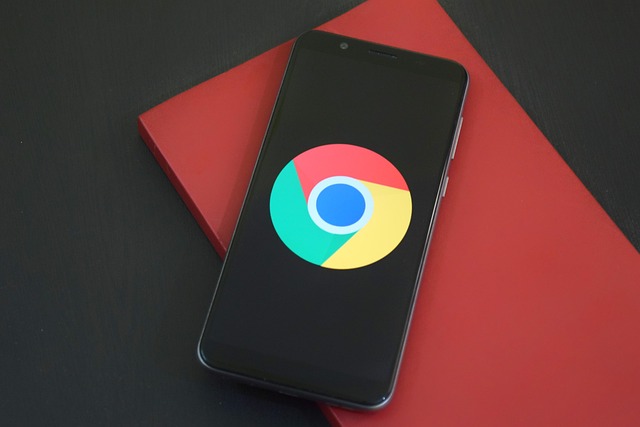
✅ 3. 모바일에서 시트릿 모드 사용하기
- 안드로이드
크롬 앱 실행
오른쪽 상단 메뉴(⋮) 클릭
‘새 시크릿 탭’ 선택
- 아이폰(iOS)
크롬 실행
아래 탭 전환 버튼 클릭
상단에 ‘시크릿’ 선택 → ‘+’ 버튼 눌러 새 시크릿 탭 열기

✅ 4. 시트릿 모드에서 되는 것 / 안 되는 것
✔ 되는 것
검색 기록 저장 안 됨
방문한 사이트 기록 남지 않음
쿠키 저장 안 됨
❌ 안 되는 것
다운로드한 파일은 기록이 남습니다
회사/학교/공용 와이파이에서는 여전히 방문 기록을 볼 수 있음
완전한 익명은 아님 (ISP는 기록 확인 가능)
시트릿 모드는 ‘기록을 남기지 않기 위한 모드’이지
신원 보호를 완벽하게 해주는 기능은 아니에요!

언제 사용하면 좋을까?
공용 PC에서 로그인해야 할 때
검색 기록을 남기고 싶지 않을 때
쿠키나 자동 로그인 없이 웹사이트 테스트할 때
여러 계정으로 로그인해야 할 때
특히 광고 관련 업종이나 마케팅 업계에서는
계정 충돌 방지용으로 많이 사용하기도 합니다!
그럼 오늘도 유익한 글 되셨길 바라며,
지금까지 인터넷 가입 공식 인증점
다주다였습니다.
감사합니다.

댓글목록
등록된 댓글이 없습니다.