


컴퓨터 마우스 멈춤 해결방법
페이지 정보

본문
안녕하세요!
컴퓨터를 사용하다 보면
갑자기 마우스가 멈추거나 움직이지 않는 문제,
한 번쯤은 겪어보셨을 거예요.
일하는 중이거나 영상 볼 때, 게임 중에도
갑자기 커서가 안 움직이면
정말 당황스럽죠
오늘은 마우스 멈춤 현상을 해결하는 방법을
하나씩 알려드릴게요.
차근차근 따라 해보시면
대부분 금방 해결됩니다!
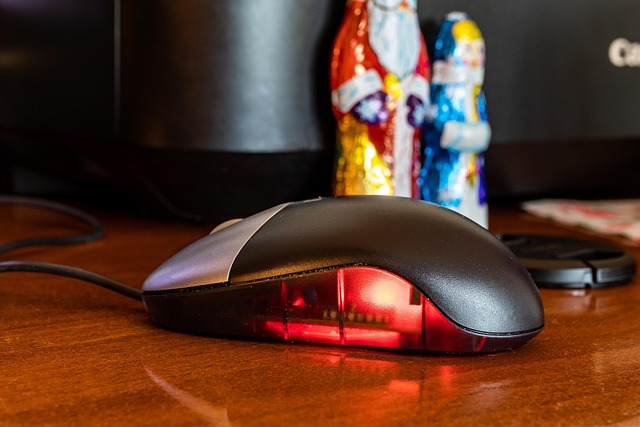
✅ 1. 마우스 연결 상태 먼저 확인
가장 기본이지만 가장 중요한 부분이에요.
- 유선 마우스라면?
USB 포트를 뺐다가 다시 꽂기
다른 USB 포트로 옮겨보기
마우스 선이 끊어지진 않았는지 확인하기
- 무선 마우스라면?
건전지 교체
리시버(USB 동글)를 뺐다가 다시 꽂아보기
전원 버튼이 OFF로 되어 있진 않은지 확인
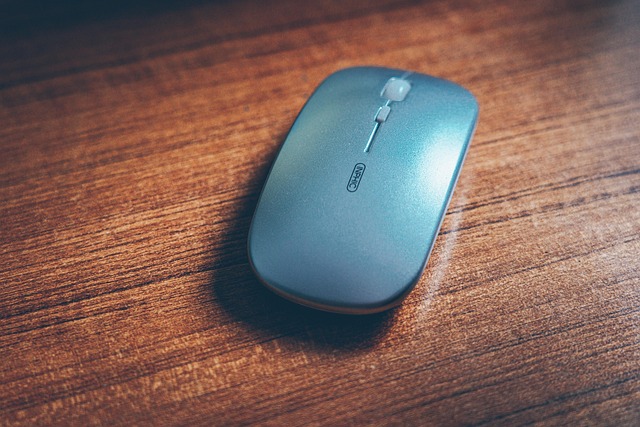
✅ 2. 바닥 센서가 막혔는지 확인
마우스 아래쪽의 센서 부분에
먼지나 이물질이 끼면 움직임이 멈출 수 있어요.
깨끗한 휴지나 면봉으로 센서 주변을 닦아주세요
유리, 반사되는 테이블 위에서는 마우스가 안 움직일 수 있으니
마우스패드 사용 추천!

✅ 3. 컴퓨터 과부하 확인
컴퓨터가 너무 느리면
마우스 또한 멈춘 것처럼 보일 수 있어요.
Ctrl + Shift + Esc → 작업 관리자 열기
CPU / 메모리 사용률이 90% 이상이면 과부하 상태
사용하지 않는 프로그램 종료하기
백그라운드 프로그램 정리하기
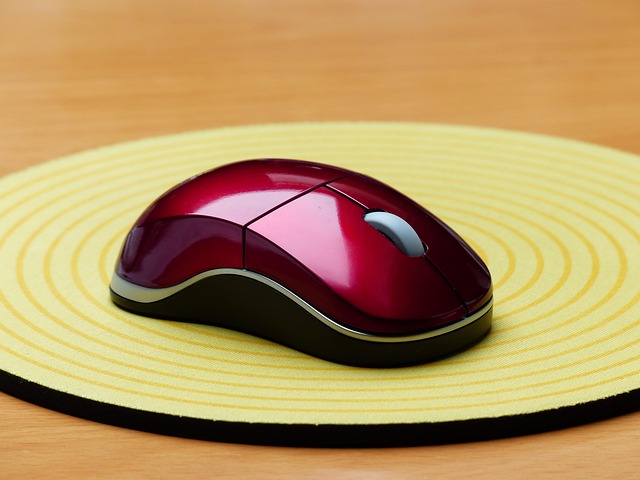
✅ 4. 드라이버 오류 점검
마우스 드라이버가 문제가 생겨도
마우스가 멈출 수 있습니다.
검색창에 장치 관리자 입력
‘마우스 및 기타 포인팅 장치’ 선택
드라이버 업데이트 또는 제거 후 재설치
(재부팅하면 자동 설치되는 경우가 많아요)
✅ 5. USB 포트 자체 문제일 수도
USB 포트가 고장 나면
마우스가 중간중간 끊기거나 완전히 멈춰요.
다른 USB 포트에 연결해보기
앞면 포트 말고 메인보드 뒤쪽 포트 사용해보기
무선 마우스라면 USB 연장선을 이용해 리시버를 가까이 두기
✅ 6. 윈도우 업데이트 후 멈출 때
최근 업데이트 후 갑자기 마우스가 버벅인다면
업데이트 호환 문제일 수 있습니다.
재부팅 먼저 해보기
문제 해결이 안 된다면
'업데이트 제거'에서 최근 업데이트 삭제
✅ 7. 최종 점검 – 다른 마우스로 테스트
가장 확실한 방법입니다.
다른 마우스를 꽂아보고 잘 되면 → 기존 마우스 고장
다른 마우스도 안 된다 → 컴퓨터 USB/설정 문제
-
마우스 멈춤 현상은 대부분
연결·건전지·드라이버·컴퓨터 과부하 문제로 발생합니다.
위의 방법대로 하나씩 점검해보시면
대부분 쉽게 해결할 수 있어요!
⭐ 인터넷 변경·설치 고민 중이라면 ‘다주다’에 문의하세요!
컴퓨터나 핸드폰을 사용할 때
가장 중요한 건 결국 인터넷 품질이죠.
다주다는
✔ 인터넷 가입 공식 인증점
✔ 사전승낙서 보유
✔ 설치 당일 현금 즉시 지급
✔ 최고 수준의 현금 지원 혜택(75~120만원)
정직하게 운영하며
SK / KT / LGU+ 모두 선택 가능합니다!
약정 만료되셨거나
새로운 집에 인터넷 설치해야 한다면
편하게 문의 주세요.
가장 유리한 조건으로 안내해드립니다.
그럼 오늘도 유익한 정보가 됐길 바라며,
지금까지 다주다였습니다.
감사합니다.

댓글목록
등록된 댓글이 없습니다.