

컴퓨터 모니터 듀얼모니터 연결 초보도 바로 가능
페이지 정보

본문
안녕하세요!
일 효율을 높이고 싶을 때, 영상 작업이나 문서 작업을 동시에 해야 할 때
듀얼 모니터만큼 도움이 되는 것도 없죠.
생각보다 어렵지 않고, 케이블만 맞으면 누구나 바로 설정할 수 있어서 많은 분들이 찾는 기능이기도 해요.
오늘은 처음 하는 분들도 헷갈리지 않도록
컴퓨터 모니터 듀얼모니터 연결방법!
케이블 선택부터 실제 설정까지 하나씩 정리해드릴게요.
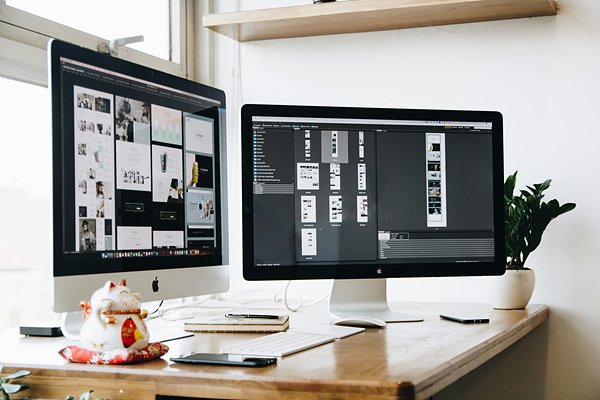
✔️ 1. 먼저 확인해야 할 것: 내 컴퓨터 포트 타입
듀얼 모니터 연결의 핵심은 “포트가 맞아야 한다”는 점이에요.
컴퓨터(본체 또는 노트북) 뒤쪽을 보면 아래 같은 단자가 있어요:
HDMI
DP(DisplayPort)
USB-C(영상 출력 지원 모델)
DVI
VGA(구형)
가장 추천은 HDMI 또는 DP,
노트북이면 USB-C(썬더볼트 지원) 도 아주 좋아요.
만약 내 컴퓨터와 모니터 단자가 다르다면?
HDMI–DP 변환 케이블처럼 변환 젠더를 사용하면 됩니다.
✔️ 2. 모니터 연결 순서
컴퓨터와 모니터 전원을 모두 OFF
사용할 케이블(HDMI/DP/USB-C 등)을 준비
PC → 모니터 순서로 케이블 연결
모니터 전원 ON
PC 전원 ON
순서 자체는 간단하지만, 모니터 전원을 켜기 전에 케이블을 먼저 꽂는 것이 인식률을 높여줘요.
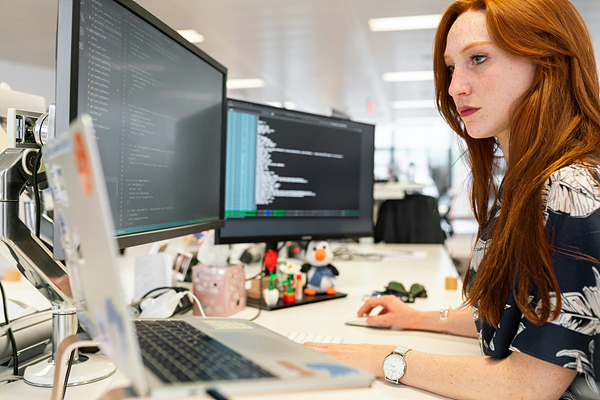
✔️ 3. 윈도우10/11 듀얼모니터 설정 방법
모니터가 켜졌는데 화면이 안 나오거나 확장이 안 될 때는 아래처럼 설정하면 됩니다.
- 화면 확장 설정
- 바탕화면 오른쪽 클릭
- 디스플레이 설정 선택
- 모니터가 1, 2로 표시됨
“디스플레이 확장” 또는 “복제” 중 선택
확장(Eextend) : 화면 두 개를 넓게 사용하는 가장 일반적인 방식
복제(Duplicate) : 두 화면에 동일한 화면 출력 (프레젠테이션 때 유용)
- 모니터 위치 조정
두 모니터의 실제 위치와 맞지 않으면 마우스 이동이 이상하게 느껴져요.
‘디스플레이 설정’에서 모니터 1, 2 박스를 드래그하여 실제 위치처럼 배치해주면 편해요.
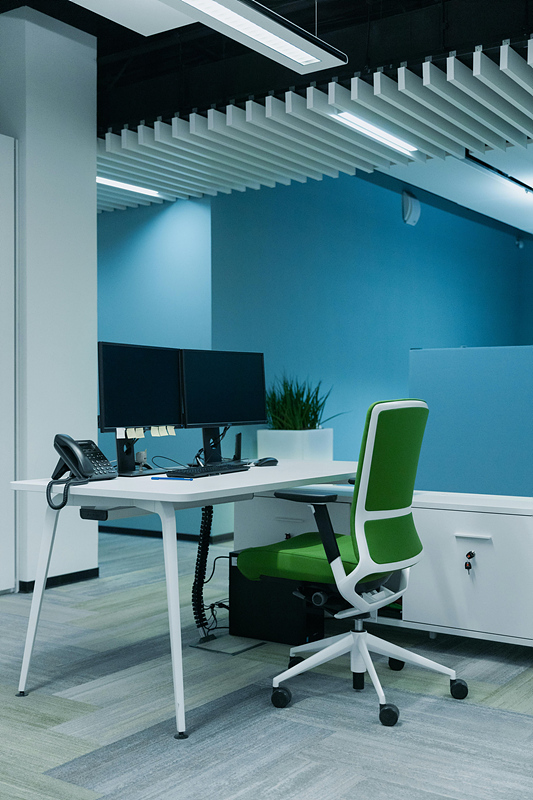
✔️ 4. 듀얼 모니터가 안 될 때 체크할 것
(1) 케이블 불량 여부
특히 HDMI는 싼 제품은 접촉 불량이 자주 발생해요.
(2) 모니터 입력 소스 변경
모니터 버튼에서 HDMI1 / HDMI2 / DP / Auto 등을 직접 선택해야 인식되는 경우가 많아요.
(3) 그래픽카드 포트 사용
PC에 그래픽카드가 달려 있다면
메인보드(윗쪽) 말고 그래픽카드(아랫쪽) 포트에 꽂아야 합니다.
(4) USB-C는 영상 출력 가능한 포트인지 확인
“C타입이라고 다 되는 건 아님”!
노트북 스펙에서 DP Alt Mode 지원 여부를 확인해야 합니다.
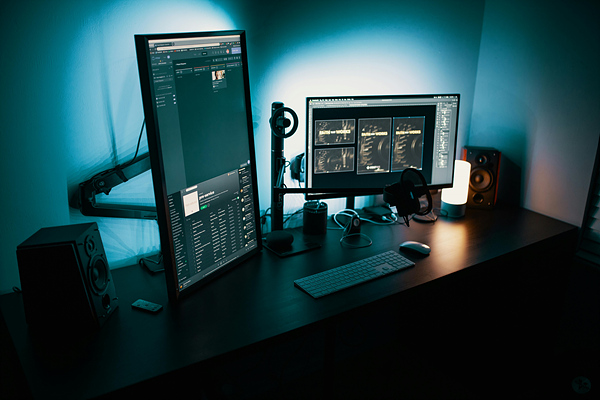
✔️ 5. 듀얼모니터 연결 시 더 편해지는 설정 팁
⭐ 작업표시줄 두 모니터에 함께 표시
설정 → 개인설정 → 작업표시줄 → 모든 모니터에 표시 ON
⭐ 각 모니터마다 배경화면 따로 설정
설정 → 개인설정 → 배경 → 사진에서 오른쪽 클릭 후 각 모니터에 지정
⭐ 창 스냅으로 화면을 깔끔하게 정리
윈도우키 + 방향키 → 창이 반쪽/전체 화면으로 정리되어 듀얼 환경에서 매우 유용!
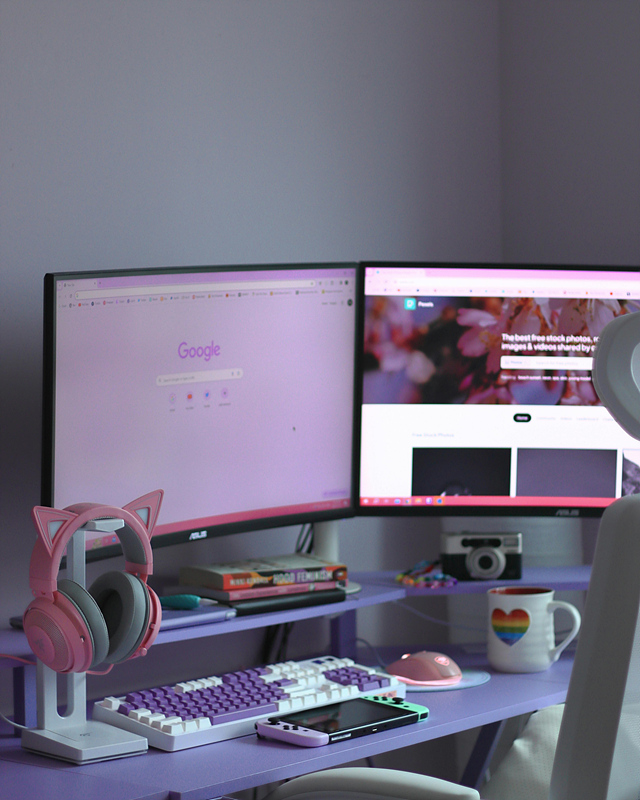
마지막으로, 인터넷 가입 고민 중이라면?
인터넷 신규·이전설치·통신사 변경 고민되면 다주다에서 도와드리고 있어요.
복잡한 비교 없이 가장 저렴한 요금 + 사은품 기준으로 안내해드리고,
가입 과정도 어렵지 않게 1:1로 챙겨드립니다.
무엇보다도 sk, lg, kt 인터넷 가입만
하시더라도 현금을 지급해드리고 있기 때문에
많은 관심부탁드리겠습니다.
감사합니다.

댓글목록
등록된 댓글이 없습니다.