윈도우 비밀번호 해제 방법, 설정부터 따라만 하세요!
안녕하세요!
오늘은 윈도우 비밀번호 해제 방법에 대해서 알려드릴게요.
요즘은 바이러스, 해킹 등으로 인해 보안이 무척 중요해졌죠.
그래서 단순히 해제만이 아니라, 비밀번호 설정하는 법까지 모두
알려드리겠습니다.

비밀번호를 설정하는 방법부터 알아야 순서가 맞겠죠?
방법은 아주 간단합니다.
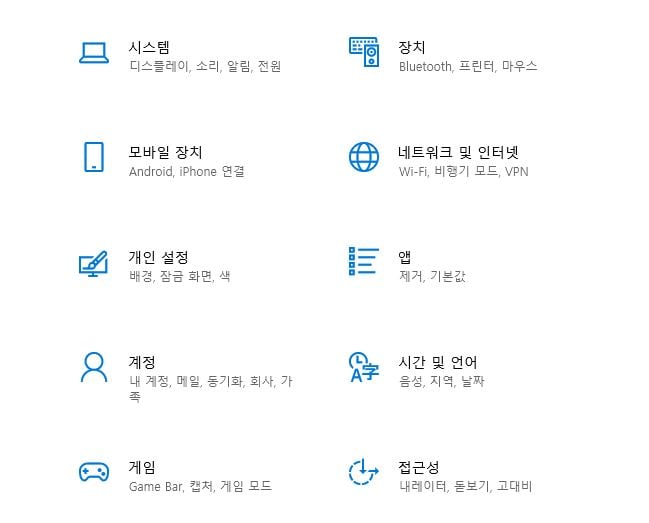
왼쪽 하단에 있는 시작 버튼을 클릭하거나,
단축키 <윈도우 + I> 를 눌러주세요.
여기서 계정을 선택합니다.
계정을 통해 여러 설정을 할 수 있는데요,
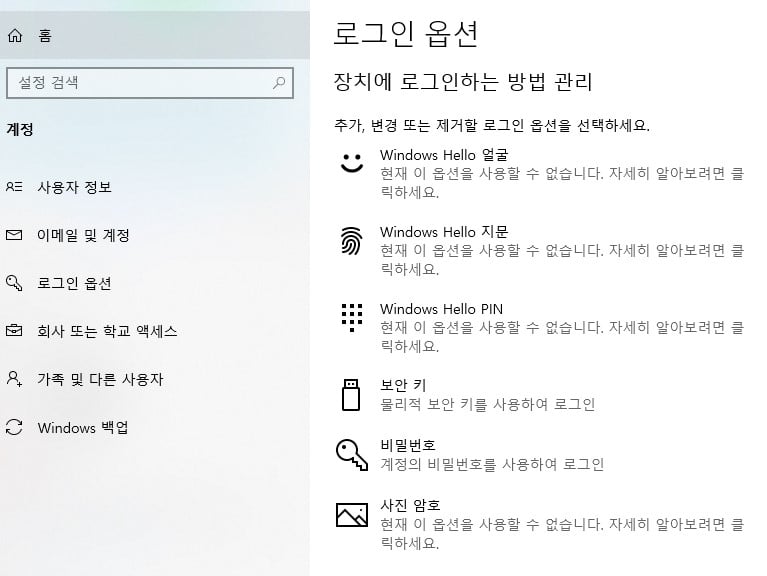
비밀번호 설정 & 해제도 여기서 가능합니다.
그다음 로그인 옵션을 클릭 → 비밀번호 선택!
화면 상단에 보이는 추가 버튼을 누릅니다.
그러면 암호 만들기 창이 뜨죠
■ 새 암호 입력
■ 확인용 암호 다시 입력
■ 암호 힌트까지 입력 (필수!)
⚠️ 주의 : 힌트는 암호에 포함할 수 없어요.
여기까지가 윈도우 비밀번호 설정 방법입니다.
생각보다 쉽죠?
이제 본격적으로 비밀번호 해제 방법 알려드리겠습니다.
앞서 들어갔던 계정 설정 메뉴로 다시 들어갑니다.
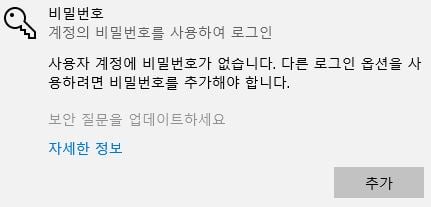


이미 비밀번호를 설정한 상태라면 변경 버튼이 보일 거예요.
여기서 변경 → 새 암호 설정 → 암호 제거 선택하면 해제 완료!
혹시 비밀번호를 잊어버렸을 경우엔?
걱정 마세요. 방법이 있습니다.

■ 마이크로소프트 계정 로그인 상태라면 →
이메일/휴대폰 번호 인증 후 새 암호 설정 가능
■ 마이크로소프트 계정 미연결 상태라면 →
윈도우 복구 모드 → 이 PC 초기화 기능 사용
단, 초기화를 할 경우 데이터가 모두 삭제될 수 있으니
반드시 사전에 백업을 해두셔야 합니다!

정리해볼까요?
■ 비밀번호 설정은 계정 > 로그인 옵션에서 간단히 가능
■ 해제는 변경 → 암호 제거 선택
■ 비밀번호 분실 시 MS 계정 인증 or PC 초기화로 해결
이렇게 해서 오늘은 윈도우 비밀번호 해제 방법을 알아봤습니다.
크게 어렵지 않으니, 차근차근 따라만 하시면 됩니다.
혹시 지금 윈도우 비밀번호 때문에 고민 중이셨다면,
이 글이 꼭 도움이 되었길 바랍니다
감사합니다!

자주 묻는 질문
- Q. 윈도우 비밀번호는 어디서 설정하나요?
- 시작 버튼 또는 단축키 Windows+I를 눌러 계정 → 로그인 옵션 → 비밀번호에서 추가 버튼으로 새 암호와 힌트를 입력해 설정합니다.
- Q. 윈도우 비밀번호를 해제하려면 어떻게 하나요?
- 계정 설정에서 비밀번호 변경 → 새 암호 설정 화면에서 암호를 비우고 암호 제거를 선택하면 해제됩니다.
- Q. 비밀번호를 잊어버렸을 때는 어떻게 하나요?
- 마이크로소프트 계정에 연결돼 있으면 이메일·휴대폰 인증 후 새 암호를 설정할 수 있고, 미연결 상태면 복구 모드에서 이 PC 초기화 기능을 사용합니다.
- Q. PC 초기화 시 주의할 점은 무엇인가요?
- 초기화하면 데이터가 모두 삭제될 수 있으므로 반드시 사전에 백업을 해두어야 합니다.