
아이폰 → 안드로이드, 자료 완벽하게 옮기는 법!
안녕하세요!
오늘은 아이폰에서 안드로이드로 데이터 옮기는 꿀팁을 알려드릴게요.
요즘 다시 갤럭시가 인기를 끌면서
아이폰에서 안드로이드로 바꾸는 분들 많죠?
하지만 제일 고민되는 건 바로 자료 이동입니다.
자, 지금부터 하나씩 정리해볼게요
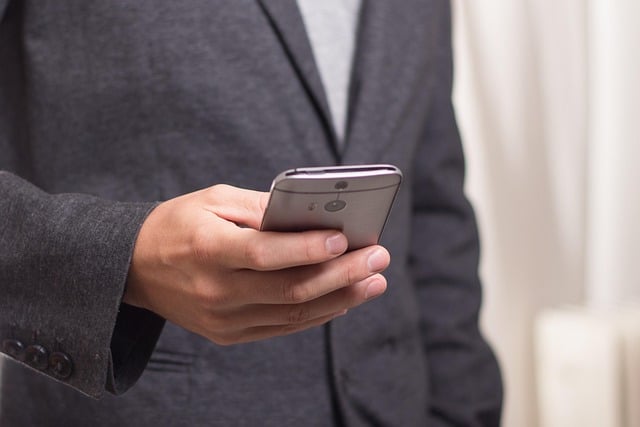
1️⃣ 가장 쉬운 방법
Move to iOS 앱 / Smart Switch 앱
아이폰 → 안드로이드 : Smart Switch
안드로이드 → 아이폰 : Move to iOS
앱스토어나 플레이스토어에서 쉽게 설치할 수 있어요.
2️⃣ 같은 기종 간 이동
아이폰 → 아이폰 : iCloud 백업
갤럭시 → 갤럭시 : 스마트 스위치 앱
같은 계열이면 진짜 간단합니다!
3️⃣ Move to iOS로 이동 시 주의점
설정이 끝난 후에는 이동이 어렵기 때문에
새 아이폰 설정할 때 바로 이동해야 합니다.
4️⃣ 유심칩 옮기기
유심만 옮겨도 기본 데이터는 이동돼요.
하지만 조심조심 빼셔야 합니다!
세게 누르면 부서질 수도 있으니까요

5️⃣ 데이터 전송 단계
아이폰 설정 중 “앱과 데이터” → “안드로이드에서 데이터 이동” 선택
안드로이드에 Move to iOS 설치
아이폰에 뜨는 6자리 코드를 입력
전송할 데이터(사진, 연락처 등) 선택
전송 완료 후 Apple ID 로그인으로 마무리!
6️⃣ 구글 드라이브 활용법
아이폰 → 구글 드라이브로 백업 후
안드로이드에서 같은 계정으로 로그인하면
사진, 연락처, 일정이 자동 동기화됩니다.
7️⃣ 꼭 알아야 할 주의점
앱은 다시 설치해야 함 (스토어가 다름)
유료앱은 재구매 필요할 수도 있음
사진·영상이 많다면 Wi-Fi 환경 필수!
이렇게 하면 아이폰 → 안드로이드 이동 완벽 완료!
천천히 따라 하시면 누구나 쉽게 할 수 있습니다.
그리고
핸드폰 외에도 인터넷 관련 문의는
다주다로 연락 주세요!
저희 다주다는 인터넷 가입 전문 업체로써
3년마다 통신사 환승 시 현금 지원금 100만원 이상 지급!
설치 당일 현금 지급, 공식 인증 대리점 다주다에서
비밀 현금 지원금 꼭 받아가세요.
오늘도 유용한 정보로 도움 되셨길 바랍니다
지금까지 다주다였습니다.
감사합니다!

댓글 0개
로그인 후 댓글을 작성할 수 있습니다.
아직 댓글이 없습니다. 첫 번째 댓글을 남겨보세요!