
아이폰 사진용량 줄이는법 저장공간 빠르게 확보하기
안녕하세요.
아이폰 쓰다 보면 가장 빨리 용량을 잡아먹는 게 바로 사진과 동영상이죠.
분명 사진 몇 장 안 찍은 것 같은데 “저장 공간이 부족합니다” 알림 뜨면 진짜 답답합니다.
아래 방법들만 해도 수 GB 단위로 용량 정리 가능합니다.
1. 아이클라우드 ‘저장 공간 최적화’ 켜기 (가장 중요)
아이폰 사진 용량 줄이는 가장 확실한 방법입니다.
설정 방법
설정 → 사진 → iPhone 저장 공간 최적화 선택
이 기능을 켜면
원본 사진은 아이클라우드에 저장
아이폰에는 용량 줄인 버전만 남음
사진 화질은 볼 때 거의 차이 없음
- 아이클라우드 요금제가 있다면 무조건 추천
2. 라이브 포토 끄기 (은근히 용량 많이 먹음)
라이브 포토는 사진 1장이 아니라 짧은 영상까지 같이 저장됩니다.
끄는 방법
카메라 앱 실행 → 상단 LIVE 버튼 끄기
이미 찍은 사진도
사진 앱 → 라이브 포토 → 라이브 끄기 → 일반 사진으로 변환 가능
3. 중복 사진 자동 정리하기 (iOS 최신 기능)
iOS 최신 버전에서는 중복 사진을 자동으로 찾아줍니다.
확인 방법
사진 앱 → 앨범 → 중복 항목
똑같은 사진
비슷하게 연속 촬영된 사진
→ 한 번에 병합 / 삭제 가능
생각보다 여기서 용량 많이 확보됩니다!
4. 메시지 앱 사진·영상 정리하기
카카오톡, 문자로 받은 사진·영상도 전부 저장 공간 차지합니다.
확인 방법
설정 → 일반 → iPhone 저장 공간 → 메시지
여기서
큰 영상 파일
오래된 사진
선별 삭제 가능

5. 고효율 포맷(HEIF/HEVC) 사용 중인지 확인
아이폰 기본 사진 포맷은 용량을 줄여주는 고효율 포맷이 있습니다.
확인 방법
설정 → 카메라 → 포맷 → 고효율성
이렇게 하면
사진, 영상 용량 자동 절감
화질 손실 거의 없음
6. 불필요한 스크린샷 정리
스크린샷은 쌓이기만 하고 다시 안 보는 경우 많습니다.
사진 앱 → 앨범 → 스크린샷
→ 필요 없는 것 정리만 해도 체감 큼
✔ 아이클라우드 최적화
✔ 라이브 포토 끄기
✔ 중복 사진 정리
이 3가지만 해도 아이폰 사진 용량 문제 대부분 해결됩니다.

사진·영상이 늘어날수록
빠른 인터넷 + 안정적인 업로드 속도도 중요해집니다.
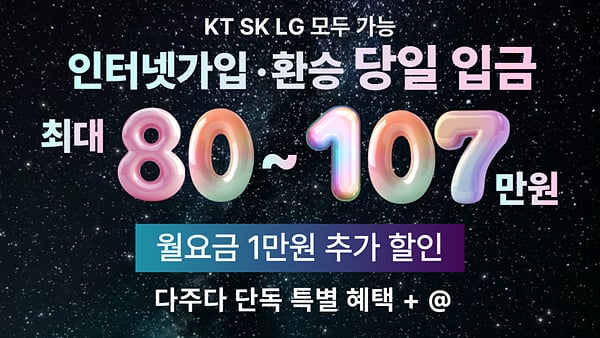
인터넷 신규 가입이나 통신사 변경 고민 중이라면
- 다주다에서 인터넷 가입
조건 비교부터 혜택까지 한 번에 확인해보세요.
감사합니다!
댓글 0개
로그인 후 댓글을 작성할 수 있습니다.
아직 댓글이 없습니다. 첫 번째 댓글을 남겨보세요!