유튜브 자막 끄는 방법 최신업데이트 기준 정리

안녕하세요
인터넷 가입만 하더라도 현금을 주는 기업
다주다입니다.
유튜브 보다가
원치 않게 자막이 자동으로 켜져서
신경 쓰인 적 있으신가요?
외국어 영상이 아니어도
자동 자막이 갑자기 뜨는 경우가 많아서
차라리 끄고 보는 분들도 많더라고요.
그래서 오늘은
유튜브 자막 끄는 방법,
PC · 스마트폰 · TV 기준으로
아주 간단하게 정리해드릴게요.
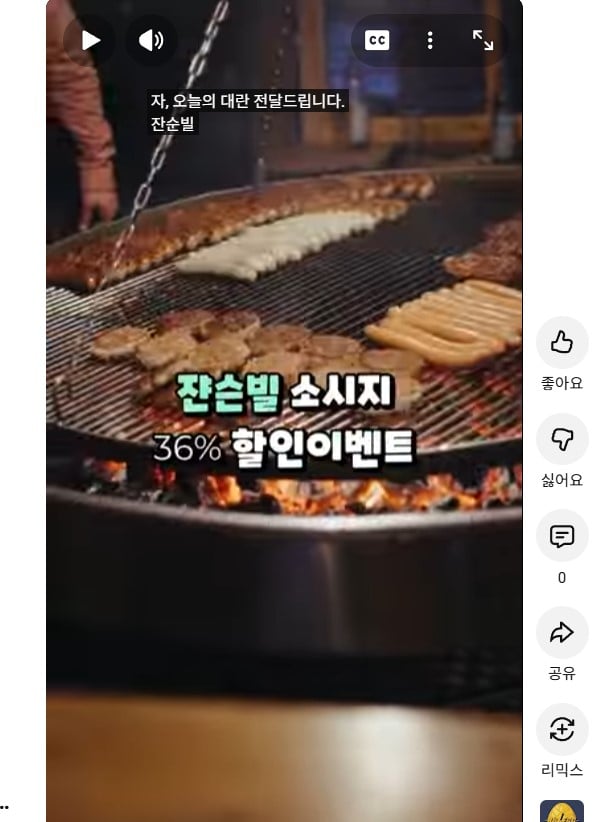
PC에서 유튜브 자막 끄기
1️⃣ 영상 재생
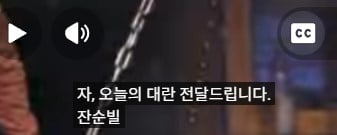
2️⃣ 화면 오른쪽 아래 CC 버튼 클릭
→ 바로 자막 꺼짐
CC 버튼이 안 보인다면
⚙️ 톱니바퀴 → 자막 → 사용 안 함
으로 설정하시면 됩니다.
스마트폰(아이폰·갤럭시) 자막 끄기
1️⃣ 유튜브 앱에서 영상 재생
2️⃣ 화면 터치
3️⃣ 상단 CC 아이콘 클릭
CC 아이콘이 없다면
⚙️ 상단 메뉴(점 3개 또는 설정)에서
자막 메뉴를 찾아 꺼주시면 됩니다.
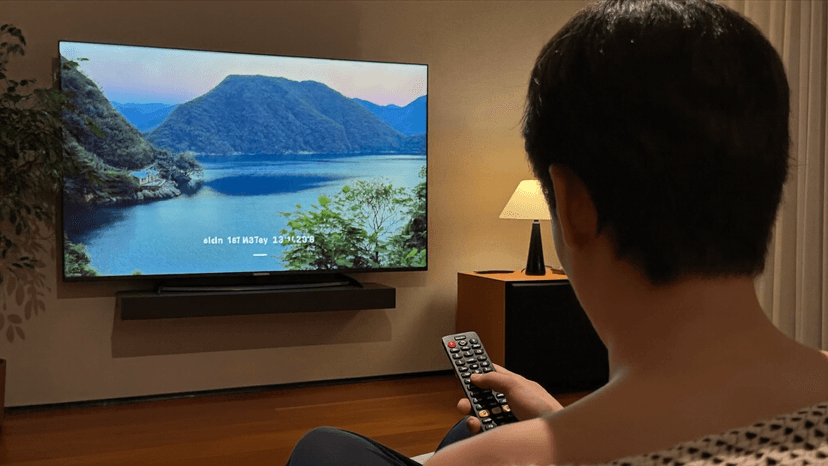
TV 유튜브 자막 끄기
1️⃣ TV에서 유튜브 앱 실행
2️⃣ 리모컨으로 ⚙️ 톱니바퀴 선택
3️⃣ 자막 → 사용 중지
TV 종류마다 조금씩 다르지만
톱니바퀴 메뉴에서 설정하시면 됩니다.
✔ 참고로 알아두세요
유튜브 자막은
제작자가 직접 만든 자막
자동 생성 자막
두 가지가 있는데요,
자동 자막도 위 방법으로
모두 끌 수 있습니다.
오늘 알려드린 방법으로
불필요한 자막 없이
편하게 영상 시청해보세요!
참고로,
이사나 약정 만료로
인터넷 가입·변경 고민 중이시라면
다주다에서도 상담 도와드리고 있습니다.
부담 없이 문의 주세요.
읽어주셔서 감사합니다!

자주 묻는 질문
- Q. PC에서 유튜브 자막을 끄려면 어떻게 하나요?
- 영상 재생 후 화면 오른쪽 아래 CC 버튼을 클릭하면 바로 꺼집니다. CC 버튼이 보이지 않으면 톱니바퀴(설정) → 자막 → 사용 안 함으로 설정하면 됩니다.
- Q. 스마트폰에서 유튜브 자막을 끄려면?
- 영상 재생 중 화면을 터치한 뒤 상단 CC 아이콘을 누르면 됩니다. CC 아이콘이 없으면 상단 메뉴(점 3개 또는 설정)에서 자막 메뉴를 찾아 꺼주세요.
- Q. TV에서 유튜브 자막을 끄려면?
- TV에서 유튜브 앱을 실행하고 리모컨으로 톱니바퀴(설정)를 선택한 뒤 자막 → 사용 중지를 누르면 됩니다. TV 종류마다 조금씩 다르지만 톱니바퀴 메뉴에서 설정합니다.
- Q. 자동 생성 자막도 끌 수 있나요?
- 네. 유튜브 자막에는 제작자가 직접 만든 자막과 자동 생성 자막 두 가지가 있는데, 자동 자막도 위와 같은 방법으로 모두 끌 수 있습니다.