SK 인터넷 연결, 모뎀과 공유기만 구분하면 쉬워집니다

SK 인터넷 연결은 모뎀과 공유기를 구분하는 데서 시작하시면 훨씬 쉬워집니다.
설치 기사님이 다녀가신 뒤에는 PC는 랜선으로, 휴대폰과 노트북은 와이파이로 연결하시면 됩니다.
갑자기 연결이 안 될 때도 확인하는 순서만 알아 두시면 집에서 먼저 점검해 보실 수 있는 것이 많습니다.
SK브로드밴드 공식 안내를 바탕으로 유선 연결, 와이파이 연결, 안 될 때 확인 순서를 차례로 알려 드리겠습니다.
긴 글 읽기 힘드시다면, 1800-9779 다주다에서 빠르게 도와 드릴 수 있습니다.
SK 인터넷 연결 구조, 모뎀과 공유기부터 구분하세요
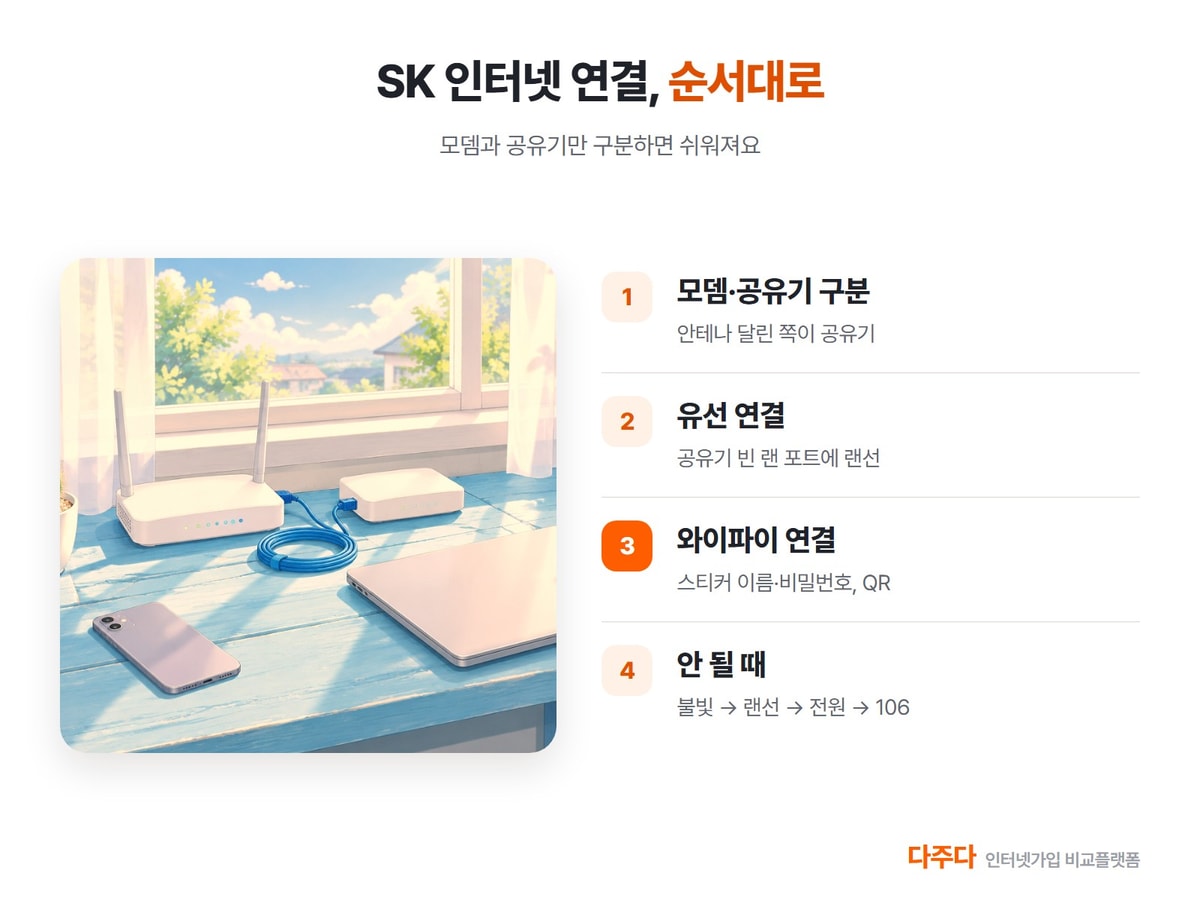
SK 인터넷은 벽의 통신 단자에서 모뎀과 공유기를 거쳐 PC와 휴대폰으로 이어집니다.
장비는 보통 PC나 TV 주변에 있지만, 신발장이나 주방 쪽 통신 단자함 안에 들어 있는 집도 있습니다.
장비 | 생김새 | 하는 일 |
|---|---|---|
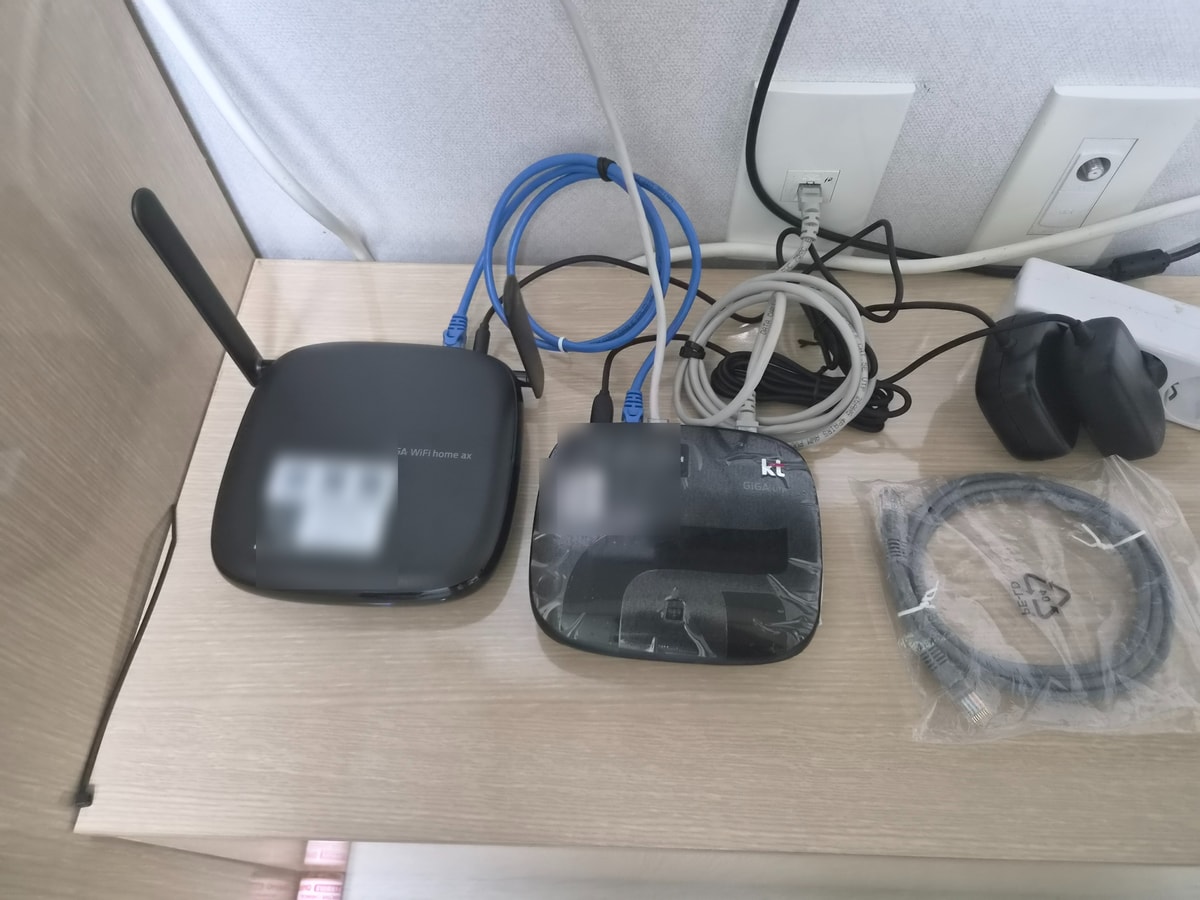
모뎀 | 공유기보다 작고 안테나가 없습니다 | 바깥 회선을 집 안 인터넷으로 이어 줍니다 |
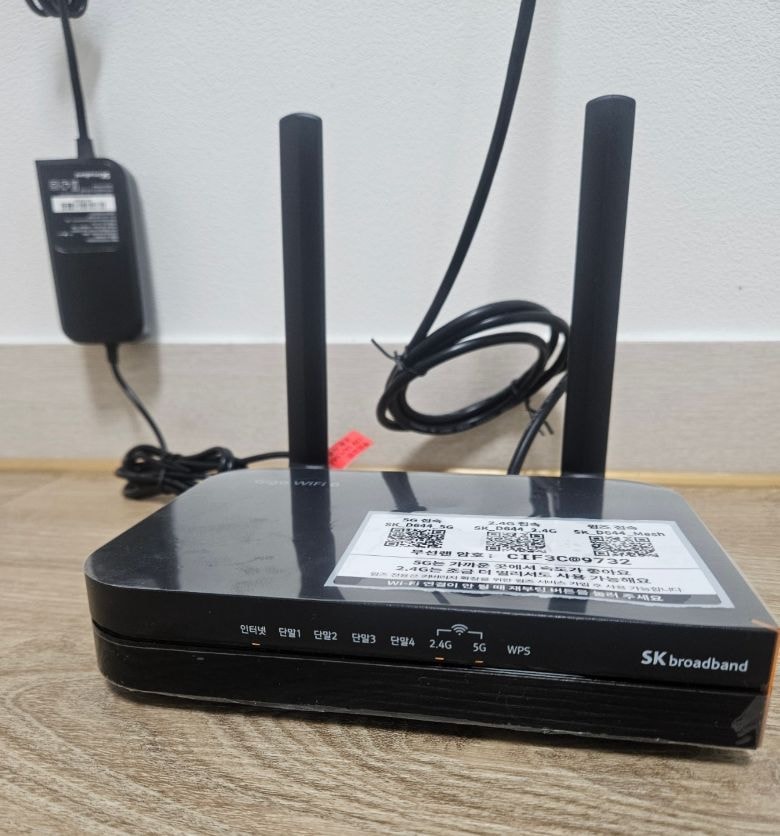
공유기 | 안테나가 달려 있습니다 | 인터넷을 여러 기기에 나누고 와이파이를 내보냅니다 |
SK브로드밴드도 안테나가 있는지 없는지로 두 장비를 구분하시라고 안내하고 있습니다.
장비 자리와 생김새를 알아 두시면 연결하실 때나 고장을 접수하실 때 한결 수월합니다.
SK 인터넷 유선 연결 방법
PC나 TV처럼 한자리에 두고 쓰시는 기기는 랜선으로 연결하시는 것이 안정적입니다.
- 랜선 한쪽을 공유기 뒷면의 비어 있는 랜 포트에 꽂아 주세요.
- 다른 쪽을 PC나 노트북의 랜 포트에 꽂아 주세요.
- 모뎀과 공유기에 불빛이 켜져 있는지 확인해 주세요.
- PC 화면의 네트워크 표시가 연결됨으로 바뀌면 바로 인터넷을 쓰실 수 있습니다.
모뎀과 공유기를 잇는 선은 설치 때 기사님이 맞춰 둔 자리라서 빼거나 바꾸지 않으시는 것이 좋습니다.
속도를 재 보고 싶으실 때도 와이파이보다 랜선으로 연결해서 재시는 편이 정확합니다.
SK 인터넷 와이파이 연결 방법
휴대폰과 노트북은 공유기에 적힌 와이파이 정보로 연결하시면 됩니다.

처음 연결하실 때는 아래 순서를 따라 해 보세요.
공유기 모델에 따라 스티커 위치는 조금씩 달라질 수 있습니다.
- 공유기 상단이나 측면, 하단에 붙은 스티커에서 무선랜 이름과 비밀번호를 확인합니다.
- 휴대폰이나 노트북의 와이파이 설정에서 스티커와 같은 이름을 고릅니다.
- 스티커에 적힌 비밀번호를 입력하시면 연결됩니다.
- 공유기에 QR 코드가 붙어 있다면 휴대폰 카메라로 찍어 바로 연결하실 수도 있습니다.
와이파이 이름이 5G와 2.4G 두 가지로 보이면 쓰시는 자리에 맞춰 고르시면 됩니다.
와이파이 | 이럴 때 고르세요 |
|---|---|
5G | 공유기 가까이에서 빠른 속도로 쓰실 때 |
2.4G | 공유기와 멀리 떨어진 방에서 안정적으로 쓰실 때 |
와이파이 비밀번호를 바꾸고 싶으시다면 SK 와이파이 비밀번호 변경 방법을 참고해 주세요.
SK 와이파이가 잘 잡히게 공유기 두는 법
연결은 됐는데 방에 따라 신호가 약하다면 공유기 자리부터 살펴보세요.
- 공유기는 주변에 막는 물건이 없는 집 안 중앙에 두시는 것이 좋습니다.
- 선반에 올리신다면 1m 안팎 높이가 알맞습니다.
- 안테나는 서로 겹치지 않게 11자나 V자 모양으로 세워 주세요.
- 집이 넓거나 벽이 많아 신호가 약하다면 SK브로드밴드 와이파이 확장기 윙즈를 함께 쓰시는 방법도 있습니다.
SK 인터넷 연결이 안 될 때 확인 순서
갑자기 연결이 안 된다면 아래 순서대로 하나씩 확인해 보세요.
- 불빛 확인: 모뎀과 공유기 불이 꺼져 있다면 전원 스위치, 전원선, 멀티탭 순서로 살펴봐 주세요.
- 랜선 다시 꽂기: 모뎀과 공유기에 꽂힌 랜 케이블을 뺐다가 다시 정확히 꽂아 주세요.
- 전원 다시 켜기: 모뎀, 공유기 순서로 전원을 껐다 켜 주시고, 스위치가 없는 모델은 전원선을 뺐다 다시 꽂아 주세요.
- 잠시 기다리기: 다시 켜신 뒤 30초에서 1분쯤 지나면 인터넷이 다시 연결되는지 확인하실 수 있습니다.
- 기기 다시 켜기: 휴대폰이나 노트북의 와이파이가 켜져 있는지 보시고 기기도 한 번 다시 켜 주세요.
와이파이만 안 될 때는 공유기 초기화 버튼을 누르는 방법도 있지만, 설정해 둔 정보가 지워질 수 있어 마지막에 해 보시는 것이 좋습니다.
증상에 따라 먼저 보실 곳은 아래와 같습니다.
증상 | 먼저 보실 곳 |
|---|---|
집 안 모든 기기가 안 될 때 | 모뎀 불빛과 전원, 모뎀 쪽 랜선 |
랜선 PC는 되고 와이파이만 안 될 때 | 공유기 전원과 와이파이 이름·비밀번호 |
기기 하나만 안 될 때 | 그 기기의 와이파이 설정과 재부팅 |
직접 하기 어려우시면 B world 앱이나 홈페이지의 AS 간편진단/조치 메뉴에서 상태를 진단해 보실 수 있습니다.
그래도 안 되면 국번 없이 106으로 전화하신 뒤 ARS 2번 기술·장애 상담을 고르시면 24시간 접수하실 수 있습니다.
설치 날 점검하실 것과 출동비 기준은 인터넷 설치 SK, 설치 뒤 점검까지에 따로 정리해 두었습니다.
핵심 내용 요약
- SK 인터넷은 벽 단자, 모뎀, 공유기, 기기 순서로 이어지고 안테나가 달린 쪽이 공유기입니다.
- PC는 공유기의 빈 랜 포트에 랜선을 꽂으시면 바로 연결됩니다.
- 와이파이는 공유기 스티커의 이름과 비밀번호로 연결하시고, QR 코드가 있으면 카메라로 찍으셔도 됩니다.
- 가까운 곳은 5G, 멀리 떨어진 방은 2.4G를 고르시고 공유기는 집 안 중앙 1m 안팎 높이에 두세요.
- 안 될 때는 불빛, 랜선, 모뎀과 공유기 순서의 전원 재연결을 확인하시고 그래도 안 되면 106 ARS 2번으로 접수하세요.
SK 인터넷 연결, 다주다에서 해야 하는 이유
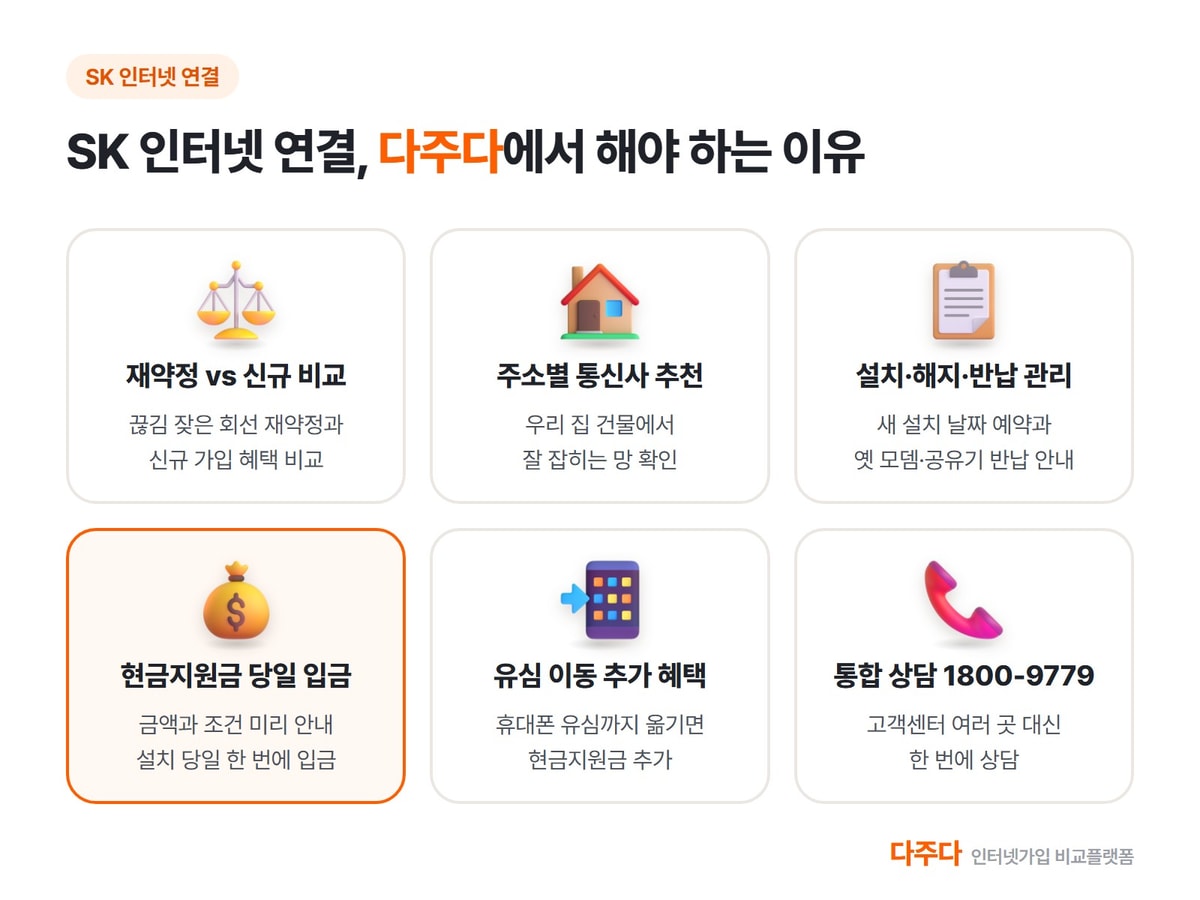
연결 문제로 고객센터를 여러 번 찾으실 필요 없이,
다주다가 우리 집에 맞는 인터넷과 장비를 비교해 추천해 드립니다.
연결이 자주 끊기는데 약정까지 끝났다면 새로 가입하시는 쪽이 나을 수 있어, 해지와 장비 반납까지 함께 챙겨 드립니다.
인터넷과 TV는 SK브로드밴드 최대 52만원, LG유플러스 47만원, KT 45만원을 설치 당일 입금해 드립니다.
휴대폰 유심까지 옮기시면 현금지원금이 추가됩니다.
SK브로드밴드, KT, LG유플러스 중 우리 집에 맞는 곳을 1800-9779로 안내해 드립니다.

자주 묻는 질문
- Q. SK 인터넷 모뎀과 공유기는 어떻게 구분하나요?
- SK브로드밴드 안내에 따르면 모뎀은 공유기보다 크기가 작고, 공유기에는 안테나가 달려 있습니다. 보통 PC나 TV 주변에 있지만 신발장이나 주방 쪽 통신 단자함 안에 있는 경우도 있습니다.
- Q. SK 와이파이 이름과 비밀번호는 어디서 보나요?
- 공유기 상단이나 측면, 하단에 붙은 스티커에서 무선랜 이름과 비밀번호를 확인하실 수 있습니다. 공유기에 QR 코드가 있다면 휴대폰 카메라로 찍어 바로 연결하셔도 됩니다.
- Q. 5G와 2.4G 와이파이 중 무엇에 연결해야 하나요?
- 공유기 가까이에서 빠른 속도로 쓰실 때는 5G, 공유기와 멀리 떨어진 방에서 안정적으로 쓰실 때는 2.4G를 고르시면 됩니다.
- Q. SK 인터넷 연결이 갑자기 안 되면 무엇부터 하나요?
- 모뎀과 공유기 불빛이 켜져 있는지 보시고, 랜 케이블을 다시 꽂은 뒤 모뎀, 공유기 순서로 전원을 껐다 켜 주세요. 30초에서 1분쯤 지나면 다시 연결되는지 확인하실 수 있습니다.
- Q. 혼자 해결이 안 되면 어디로 연락하나요?
- B world 앱이나 홈페이지의 AS 간편진단/조치 메뉴를 먼저 이용해 보시고, 그래도 안 되면 국번 없이 106으로 전화하신 뒤 ARS 2번 기술·장애 상담을 고르시면 24시간 접수하실 수 있습니다.
- Q. 같은 인터넷인데 지원금을 더 받는 방법이 있나요?
- 네. 가입 상품을 함께 신청하면 추가 현금 지원금 혜택을 받을 수 있습니다. 인터넷과 함께 유심을 신청하면 추가 지원금이 적용되는 상품이 있으며, 정수기나 가전렌탈을 함께 진행하면 혜택이 더 커질 수 있습니다.