와이파이 2.4ghz 설정 방법, 주파수 변경·채널 설정까지
와이파이 2.4ghz 설정, 공유기 관리 화면에서 이름만 나눠도 대부분 해결됩니다.
로봇청소기, 스마트 플러그, 프린터를 연결하려는데 "2.4GHz 와이파이에 연결하세요"라는 안내가 뜨는 경우가 많습니다.
요즘 공유기는 2.4GHz와 5GHz를 한 이름으로 묶어 보내서, 휴대폰이 어느 쪽에 붙었는지 알기 어렵습니다.
2.4GHz 따로 켜는 법, 주파수 변경, 채널 설정, 안 잡힐 때 점검까지 순서대로 정리해 드리겠습니다.
긴 글 읽기 힘드시다면, 1800-9779 다주다에서 빠르게 도와 드릴 수 있습니다.
와이파이 2.4ghz 설정 전에 : 2.4GHz와 5GHz 차이
2.4GHz와 5GHz는 공유기가 와이파이 신호를 보내는 주파수 대역입니다.
요즘 공유기는 대부분 두 대역을 동시에 내보냅니다.
- 2.4GHz: 속도는 느리지만 멀리 가고 벽을 잘 통과함
- 5GHz: 속도는 빠르지만 도달 거리가 짧고 벽에 약함
공유기와 가까우면 5GHz, 멀거나 스마트 가전을 연결할 때는 2.4GHz를 쓰시면 됩니다.
구분 | 2.4GHz | 5GHz |
|---|---|---|
속도 | 상대적으로 느림 | 빠름 |
도달 거리 | 멀리, 벽 통과에 강함 | 가까이, 벽에 약함 |
간섭 | 이웃 공유기·전자레인지·블루투스와 겹치기 쉬움 | 채널이 많아 간섭 적음 |
맞는 기기 | 로봇청소기, 스마트 플러그, 프린터, 먼 방 기기 | 휴대폰, 노트북, TV, 게임기 |
스마트 가전 상당수는 2.4GHz만 지원해서, 5GHz에 붙은 휴대폰으로는 앱 등록이 안 되는 경우가 있습니다.
와이파이 2.4ghz 설정 방법 : 4단계
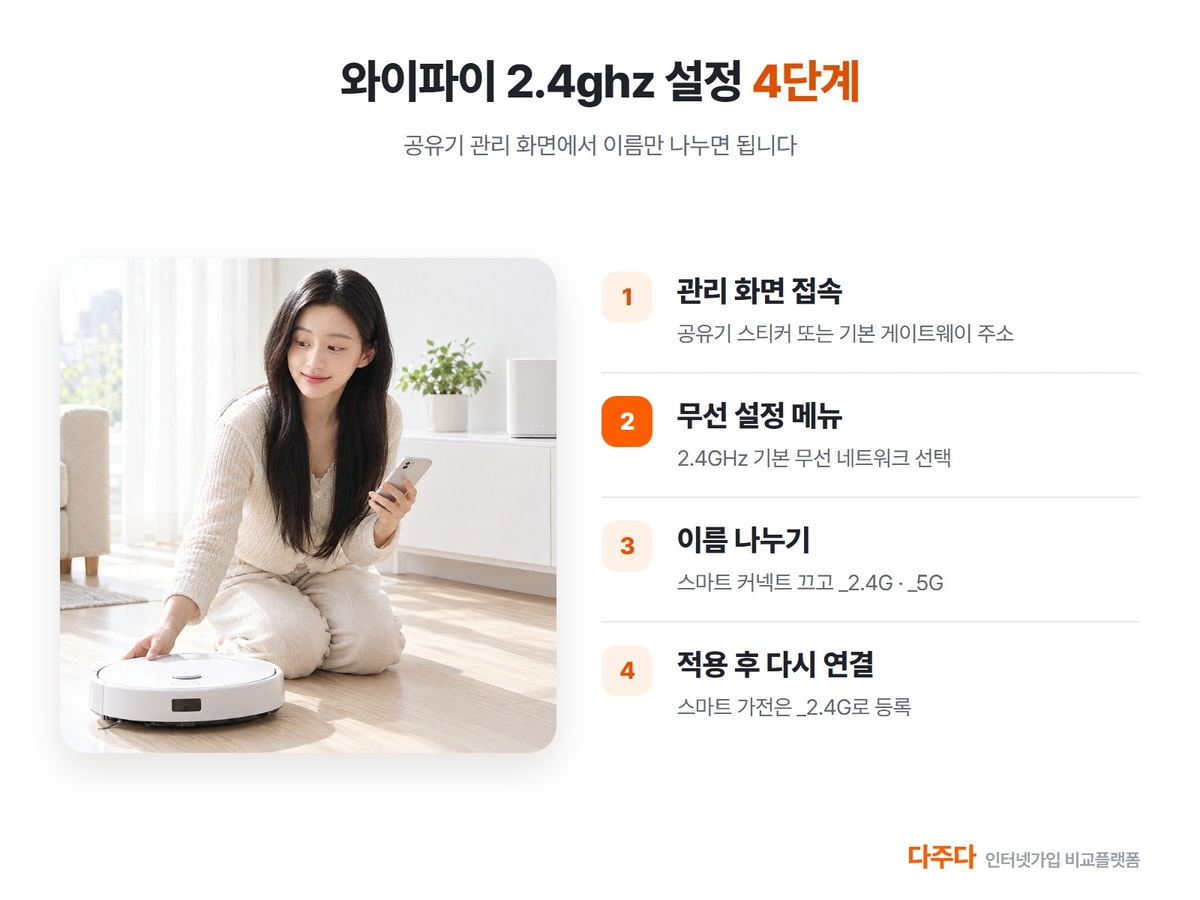
- 관리 화면 접속: 공유기에 연결된 PC나 휴대폰 브라우저 주소창에 공유기 주소 입력
- 무선 설정 메뉴: 무선 설정 또는 Wi-Fi 설정에서 2.4GHz 기본 무선 네트워크 선택
- 이름 나누기: 스마트 커넥트(밴드 스티어링)를 끄고 이름 끝에 _2.4G, _5G를 붙여 따로 저장
- 적용 후 다시 연결: 적용을 누르고 휴대폰에서 _2.4G 이름으로 연결
공유기 주소 찾는 법
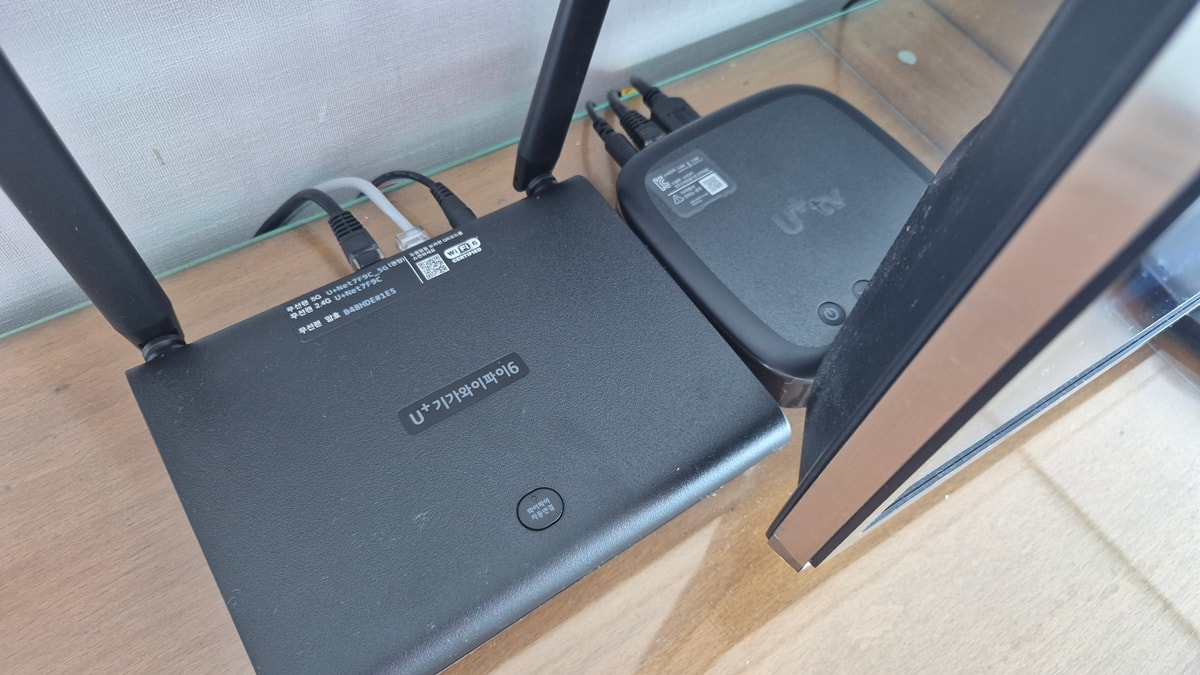
ipTIME 공유기는 주소창에 192.168.0.1을 입력한 뒤 관리도구 → 무선 설정/보안으로 들어갑니다.
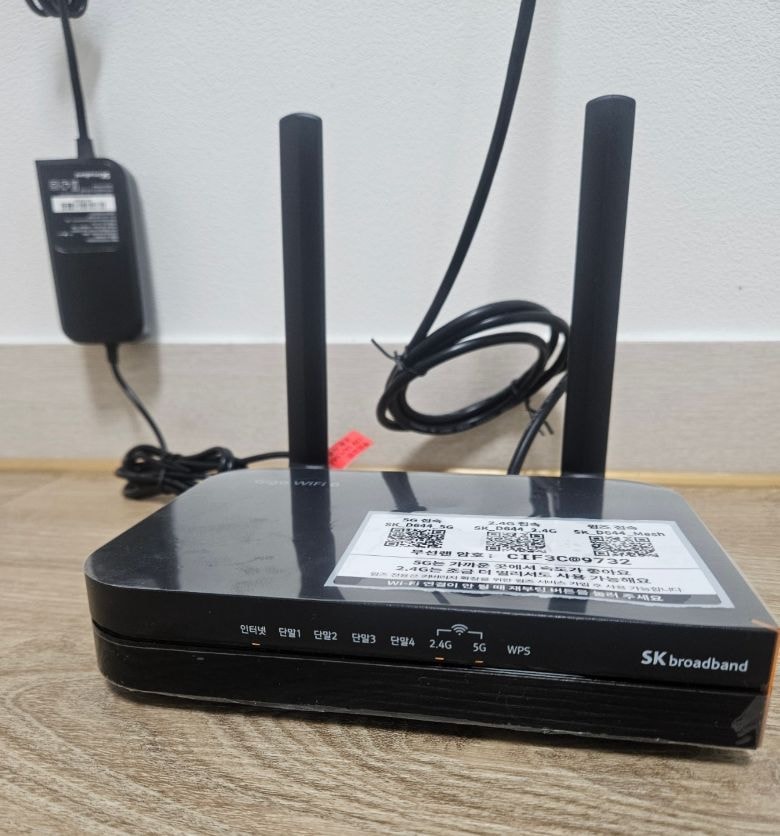
통신사 공유기는 기종마다 주소가 달라 공유기 바닥이나 옆면 스티커를 먼저 확인하세요.
스티커가 없으면 윈도우 키 + R → cmd → ipconfig를 입력해 나오는 "기본 게이트웨이" 숫자가 공유기 주소입니다.
관리자 아이디와 초기 비밀번호도 보통 같은 스티커에 적혀 있습니다.
비밀번호와 암호 방식
인증 및 암호화는 WPA2PSK + AES를 고르고, 비밀번호는 8자리 이상으로 넣습니다.
공유기가 WPA3를 지원하면 WPA3를 써도 되지만, 오래된 스마트 가전은 WPA2만 되는 경우가 있습니다.
와이파이 주파수 변경 : 기기별로 골라 붙이기
이름을 나눠 두면 기기마다 원하는 주파수에 직접 붙일 수 있습니다.
기기 | 추천 주파수 | 방법 |
|---|---|---|
로봇청소기·스마트 플러그·IoT 가전 | 2.4GHz | 앱 등록 때 휴대폰도 _2.4G에 연결한 뒤 진행 |
공유기와 같은 방 휴대폰·노트북 | 5GHz | _5G 이름으로 연결 |
먼 방·화장실·베란다 기기 | 2.4GHz | _2.4G 이름으로 연결 |
TV·게임기 | 5GHz 또는 랜선 | 고정 기기는 유선이 가장 안정적 |
IoT 기기 등록이 끝나면 휴대폰은 다시 _5G로 바꿔 쓰셔도 기기는 계속 2.4GHz로 연결됩니다.
와이파이 채널 설정 : 2.4GHz는 1·6·11번
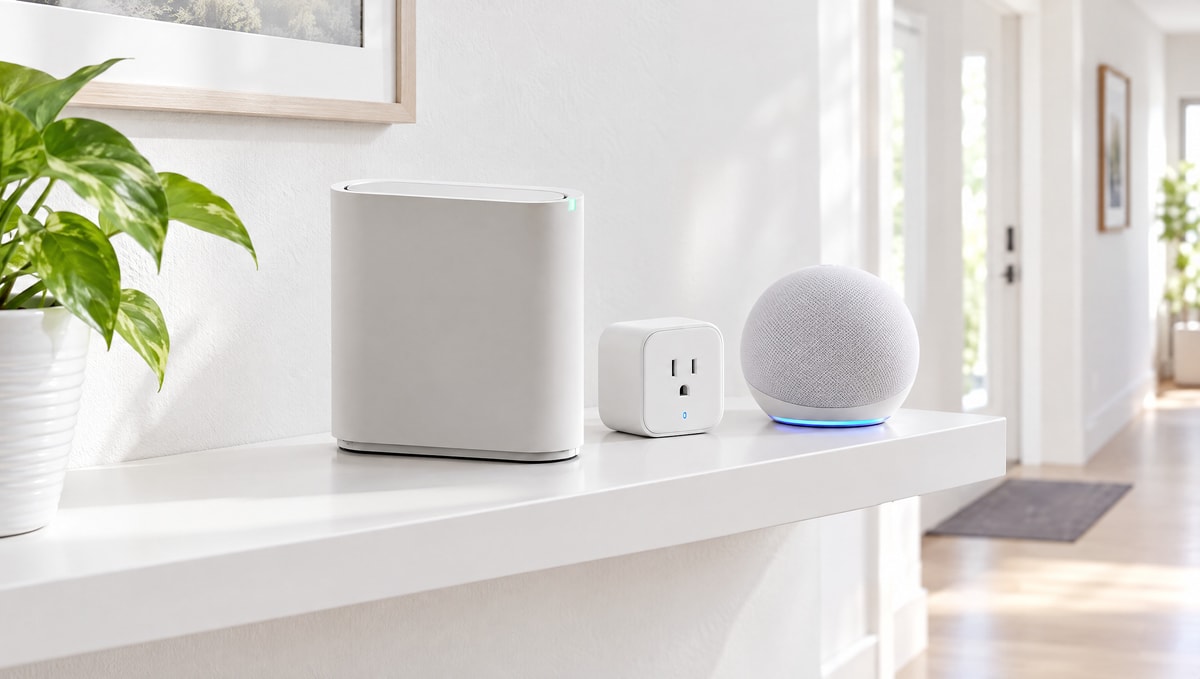
2.4GHz는 서로 겹치지 않는 채널이 1번, 6번, 11번뿐이라 아파트에서는 이웃 공유기와 쉽게 겹칩니다.
- 2.4GHz 채널: 자동 또는 1·6·11번 중 이웃이 덜 쓰는 채널
- 2.4GHz 채널 폭: 20MHz(간섭이 적고 멀리 갈 때 안정적)
- 5GHz 채널 폭: 80MHz
- 채널 고르는 법: 관리 화면의 채널 검색(최적 채널) 버튼
ipTIME은 무선 설정/보안 화면의 채널 검색 버튼을 누르면 최적 채널이 잡힙니다.
검색된 채널에서도 끊기면 채널을 하나씩 바꿔 가며 문제없는 채널을 찾고, 간섭이 심하면 5GHz로 옮기는 게 낫습니다.
해외에서 산 기기가 와이파이를 못 찾으면 2.4GHz 채널을 1~11번, 5GHz는 36~64번으로 바꿔 보세요.
와이파이 2.4GHz 안 잡힐 때 : 점검 4가지
증상 | 점검할 것 |
|---|---|
2.4G 이름이 아예 안 보임 | 관리 화면에서 2.4GHz 무선이 꺼져 있지 않은지 확인 |
이름이 하나만 보임 | 스마트 커넥트(밴드 스티어링) 끄고 이름 분리 |
IoT 기기 등록 실패 | 휴대폰을 _2.4G에 연결, 비밀번호 특수문자 줄이기, 공유기 가까이에서 등록 |
자꾸 끊김 | 공유기를 집 가운데 허리 높이로 옮기고 채널 변경 |
공유기 위치와 QoS까지 손보려면 공유기 QoS 설정과 듀얼밴드 트라이밴드 공유기 차이를 함께 보세요.
핵심 내용 요약
- 스마트 가전은 대부분 2.4GHz 전용
- 관리 화면에서 스마트 커넥트 끄고 _2.4G, _5G로 이름 나누기
- 보안은 WPA2PSK + AES, 비밀번호 8자리 이상
- 2.4GHz 채널은 1·6·11번 중 빈 채널
와이파이 비밀번호만 바꾸려면 와이파이 비밀번호 변경 방법에 정리해 두었습니다.
와이파이 설정으로도 느리다면, 다주다에서 바꿔야 하는 이유
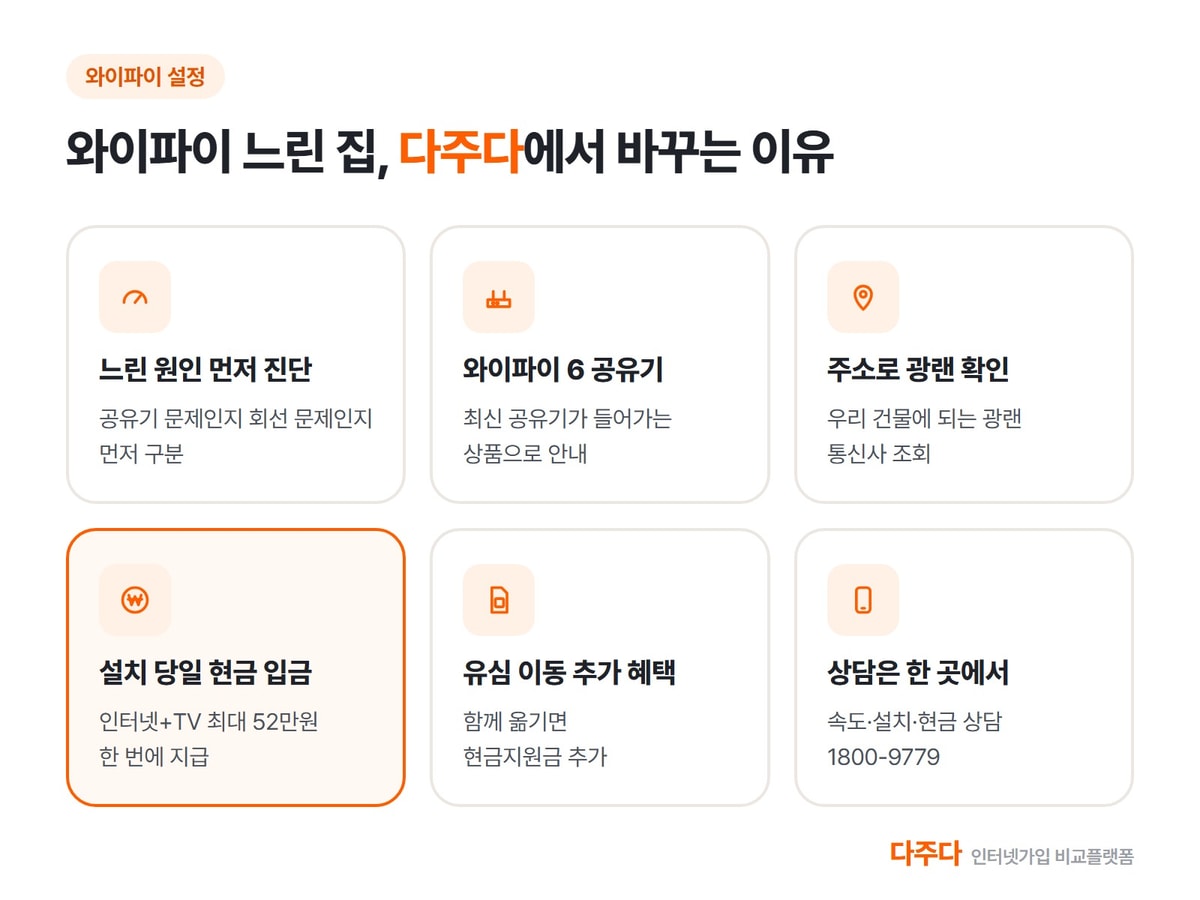
설정을 다 해도 느리다면 공유기가 오래됐거나 회선 속도가 부족한 경우입니다.
다주다는 주소로 광랜 가능 여부를 확인하고, 와이파이 6 이상 공유기가 들어가는 상품으로 맞춰 드립니다.
인터넷과 TV를 함께 하시면 SK브로드밴드 최대 52만원, LG유플러스 47만원, KT 45만원을 설치 당일 입금해 드립니다.
SK브로드밴드, KT, LG유플러스 중 맞는 곳을 1800-9779로 안내해 드립니다.

자주 묻는 질문
- Q. 와이파이 2.4ghz 설정은 어떻게 하나요?
- 공유기 관리 화면에 접속해 무선 설정(Wi-Fi 설정)에서 2.4GHz 무선 네트워크를 켜고, 스마트 커넥트를 끈 뒤 이름 끝에 _2.4G를 붙여 저장하면 됩니다. ipTIME은 192.168.0.1 → 관리도구 → 무선 설정/보안이고, 통신사 공유기는 스티커나 ipconfig의 기본 게이트웨이로 주소를 확인하세요.
- Q. 로봇청소기가 와이파이 등록이 안 돼요.
- 대부분 2.4GHz만 지원하기 때문입니다. 공유기에서 2.4GHz와 5GHz 이름을 나누고, 휴대폰을 _2.4G 이름에 연결한 상태에서 앱 등록을 진행하세요. 비밀번호 특수문자를 줄이고 공유기 가까이에서 등록하면 성공률이 올라갑니다.
- Q. 와이파이 주파수 변경은 어디서 하나요?
- 휴대폰이나 노트북의 와이파이 목록에서 _2.4G 또는 _5G 이름을 골라 연결하면 주파수가 바뀝니다. 이름이 하나만 보이면 공유기 관리 화면에서 스마트 커넥트(밴드 스티어링)를 끄고 이름을 나눠야 합니다.
- Q. 2.4GHz 채널은 몇 번이 좋나요?
- 서로 겹치지 않는 1번, 6번, 11번 중 이웃이 덜 쓰는 채널이 좋습니다. 관리 화면의 채널 검색 버튼으로 최적 채널을 잡고, 그래도 끊기면 채널을 하나씩 바꿔 보거나 5GHz로 옮기세요.
- Q. 2.4GHz와 5GHz 중 무엇을 써야 하나요?
- 공유기와 가까운 휴대폰·노트북·TV는 빠른 5GHz, 먼 방이나 스마트 가전은 멀리 가는 2.4GHz가 맞습니다. 이름을 나눠 두면 기기별로 골라 붙일 수 있습니다.
- Q. 같은 인터넷인데 지원금을 더 받는 방법이 있나요?
- 네. 가입 상품을 함께 신청하면 추가 현금 지원금 혜택을 받을 수 있습니다. 인터넷과 함께 유심을 신청하면 추가 지원금이 적용되는 상품이 있으며, 정수기나 가전렌탈을 함께 진행하면 혜택이 더 커질 수 있습니다.