키보드 방향키 안됨·방향키 안먹음 해결법, Fn+W부터 드라이버까지
키보드 방향키 안됨, 고장보다 키 하나 잘못 눌린 경우가 훨씬 많습니다.
문서 작업이나 게임 중에 갑자기 방향키가 안 먹으면 당황스럽습니다.
대부분은 Fn 키 조합, Scroll Lock, Num Lock, 필터 키 같은 설정 때문이라 1분 안에 돌아옵니다.
가장 흔한 원인부터 순서대로 정리해 드리겠습니다.
긴 글 읽기 힘드시다면, 1800-9779 다주다에서 빠르게 도와 드릴 수 있습니다.
키보드 방향키 안됨 : 증상으로 원인 먼저 찾기
이런 증상 | 가능성 높은 원인 | 먼저 해 볼 것 |
|---|---|---|
방향키가 W·A·S·D로 바뀜 | 게이밍 키보드 키 전환 기능 | Fn + W |
엑셀에서 칸 대신 화면만 움직임 | Scroll Lock 켜짐 | Scroll Lock 끄기 |
숫자 패드 쪽 방향키만 안 됨 | Num Lock 켜짐 | Num Lock 끄기 |
눌러도 한참 뒤에 입력됨 | 필터 키 켜짐 | 필터 키 끄기 |
어디서든 전혀 안 먹음 | 연결·드라이버 오류 | 다른 USB 포트, 재부팅 |
특정 프로그램에서만 안 되는지, 메모장이나 인터넷 주소창에서도 안 되는지 먼저 확인해 보세요.
메모장에서도 안 되면 키보드나 윈도우 설정 문제이고, 한 프로그램에서만 안 되면 그 프로그램 설정 문제입니다.
방향키 안먹음 해결 1 : Fn + W와 잠금 키
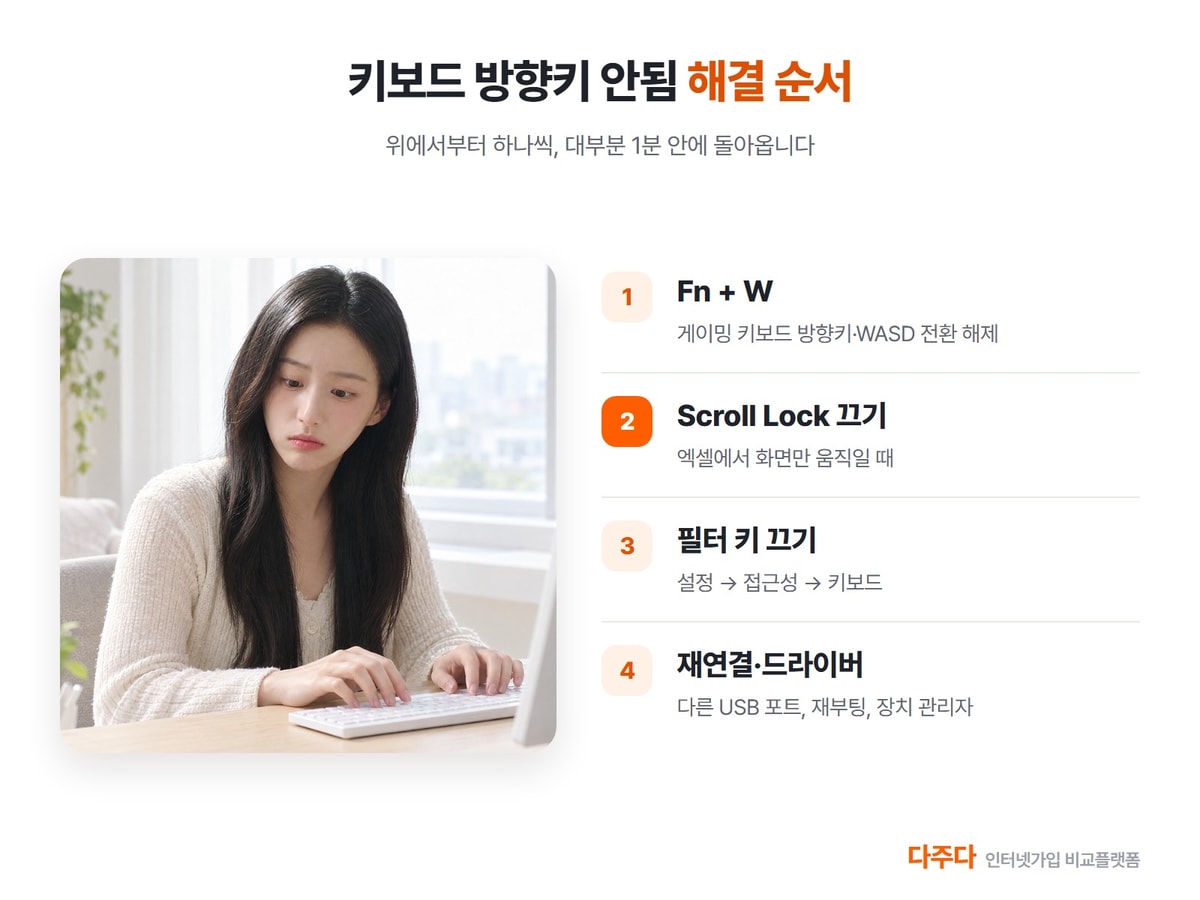
게이밍 키보드는 Fn + W
일부 게이밍 키보드에는 방향키와 W·A·S·D 키를 서로 바꾸는 기능이 있습니다.
Fn 키를 누른 채로 W를 한 번 누르면 원래대로 돌아옵니다.
키보드마다 조합이 다를 수 있으니 안 되면 제조사 설명서의 키 전환 단축키를 확인하세요.
Scroll Lock 끄기
Scroll Lock이 켜져 있으면 엑셀에서 셀이 이동하지 않고 화면 전체가 움직입니다.
키보드 오른쪽 위 Scroll Lock(ScrLk) 키를 한 번 눌러 불을 끄세요.
키가 없는 노트북은 윈도우 키 + Ctrl + O로 화상 키보드를 열고 ScrLk를 눌러 해제합니다.
Num Lock 확인
숫자 패드의 2·4·6·8 방향키는 Num Lock이 켜져 있으면 숫자로 입력됩니다.
숫자 패드로 방향을 움직이려면 Num Lock을 끄고, 숫자를 쓰려면 다시 켜면 됩니다.
방향키 안먹음 해결 2 : 윈도우 필터 키 끄기
필터 키는 짧게 눌린 키를 무시하는 접근성 기능이라 켜져 있으면 키가 먹통처럼 느껴집니다.
오른쪽 Shift 키를 8초 동안 누르고 있으면 나도 모르게 켜질 수 있습니다.
윈도우 | 끄는 경로 |
|---|---|
윈도우 11 | 설정(윈도우 키 + I) → 접근성 → 키보드 → 필터 키 끄기 |
윈도우 10 | 설정 → 접근성 → 키보드 → 필터 키 사용 끄기 |
같은 메뉴에 있는 고정 키와 토글 키도 함께 꺼 두면 비슷한 오류를 줄일 수 있습니다.
키보드 방향키 안됨 해결 3 : 연결과 드라이버
- 다시 연결: USB를 뽑아 다른 포트에 꽂기, 무선은 배터리 확인 후 다시 페어링
- 재부팅: 컴퓨터를 완전히 껐다 켜기
- 드라이버 업데이트: 윈도우 키 + X → 장치 관리자 → 키보드 → 마우스 오른쪽 클릭 → 드라이버 업데이트
- 드라이버 다시 설치: 같은 메뉴에서 디바이스 제거 → 재부팅하면 자동 설치
- 윈도우 업데이트: 설정 → Windows 업데이트에서 최신 업데이트 설치
다른 컴퓨터에 꽂아도 방향키가 안 되면 키보드 자체 고장입니다.
노트북 내장 키보드라면 외장 키보드를 연결해 비교해 보고, 외장은 되는데 내장만 안 되면 서비스센터 점검을 받으세요.
급할 때는 화상 키보드나 Num Lock을 끈 숫자 패드로 잠시 방향을 움직일 수 있습니다.
핵심 내용 요약
- 방향키가 W·A·S·D로 바뀌었으면 Fn + W
- 엑셀에서 화면만 움직이면 Scroll Lock 끄기, 키가 없으면 윈도우 키 + Ctrl + O 화상 키보드
- 입력이 늦거나 먹통이면 필터 키 끄기
- 어디서든 안 되면 USB 재연결 → 재부팅 → 드라이버 순서로
키보드 방향키 안됨 확인했다면, 다주다에서 인터넷까지 점검해야 하는 이유
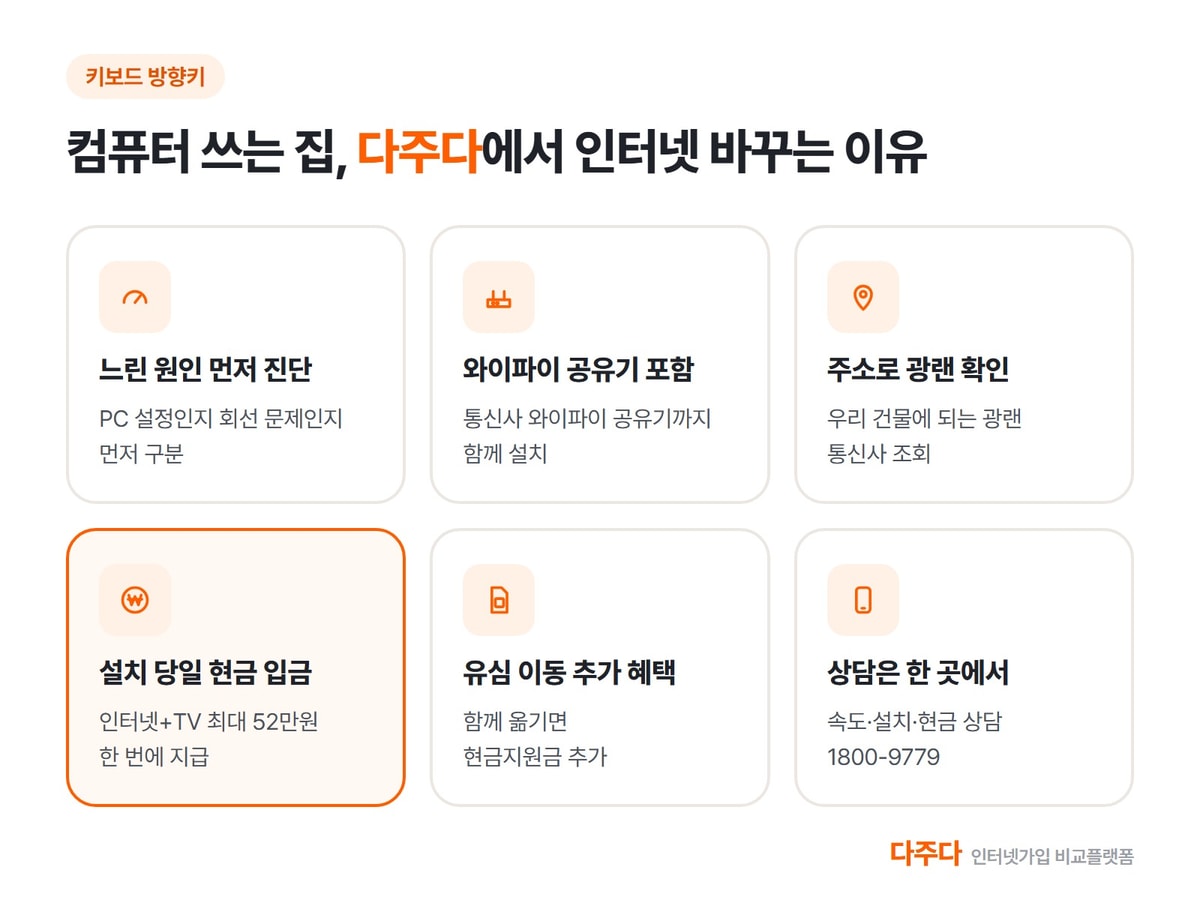
키보드처럼 인터넷도 설정만 바꿔서 빨라지는 경우가 있지만, 회선이 오래됐다면 바꾸는 게 답입니다.
다주다는 주소로 광랜 가능 여부를 확인하고, 집에 맞는 속도와 와이파이 공유기까지 맞춰 드립니다.
인터넷과 TV를 함께 하시면 SK브로드밴드 최대 52만원, LG유플러스 47만원, KT 45만원을 설치 당일 입금해 드립니다.
SK브로드밴드, KT, LG유플러스 중 맞는 곳을 1800-9779로 안내해 드립니다.

자주 묻는 질문
- Q. 키보드 방향키가 갑자기 안 되는 이유는?
- 게이밍 키보드의 방향키·WASD 전환 기능, Scroll Lock, Num Lock, 윈도우 필터 키가 켜진 경우가 가장 많습니다. Fn + W, Scroll Lock 끄기, 필터 키 끄기 순서로 확인하고, 그래도 안 되면 USB를 다른 포트에 꽂거나 재부팅해 보세요.
- Q. 방향키가 W A S D로 바뀌었어요.
- 일부 게이밍 키보드는 방향키와 W·A·S·D 키를 서로 바꾸는 기능이 있습니다. Fn 키를 누른 채로 W를 한 번 누르면 대부분 원래대로 돌아오고, 안 되면 제조사 설명서의 키 전환 단축키를 확인하세요.
- Q. 엑셀에서만 방향키가 안먹음, 왜 그런가요?
- 엑셀에서 셀이 이동하지 않고 화면만 움직이면 Scroll Lock이 켜진 상태입니다. 키보드의 Scroll Lock 키를 누르거나, 키가 없으면 윈도우 키 + Ctrl + O로 화상 키보드를 열어 ScrLk를 눌러 끄세요.
- Q. 필터 키는 어디서 끄나요?
- 윈도우 키 + I로 설정을 열고 접근성 → 키보드에서 필터 키를 끄면 됩니다. 오른쪽 Shift 키를 8초 동안 누르면 켜질 수 있으니, 고정 키·토글 키도 함께 꺼 두면 좋습니다.
- Q. 노트북 방향키 안먹힘, 고장인가요?
- 먼저 외장 키보드를 연결해 보세요. 외장 키보드는 되는데 내장 키보드만 안 되면 하드웨어 문제일 가능성이 많아 서비스센터 점검이 필요합니다. 둘 다 안 되면 Fn 키 조합, 필터 키, 드라이버 설정을 확인하세요.
- Q. 같은 인터넷인데 지원금을 더 받는 방법이 있나요?
- 네. 가입 상품을 함께 신청하면 추가 현금 지원금 혜택을 받을 수 있습니다. 인터넷과 함께 유심을 신청하면 추가 지원금이 적용되는 상품이 있으며, 정수기나 가전렌탈을 함께 진행하면 혜택이 더 커질 수 있습니다.