키보드 방향키 오류 안눌림 해결법

안녕하세요!
오늘은 키보드 방향키 오류(안눌림 현상) 을 겪고 계신 분들을 위해
간단하고 확실한 해결 방법을 정리해드릴게요.
1️⃣ 키보드 자체 문제
■ 오래 사용했거나 과도한 사용 → 고장 가능성
■ 다른 PC/블루투스 연결해서 테스트해보기
2️⃣ Scroll Lock 확인
■ Scroll Lock 켜져 있으면 방향키 작동 ❌
■ 키보드 상단에 버튼 확인
■ 노트북/블루투스 키보드엔 없을 수 있음 → 화상 키보드 사용해서 해제

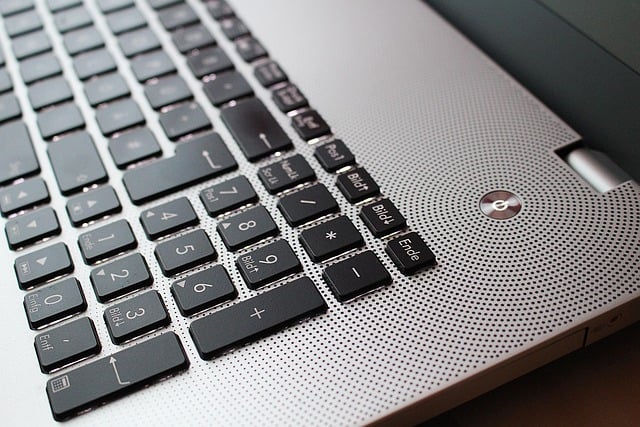
3️⃣ Num Lock 문제
■ Num Lock이 켜져 있으면
방향키가 숫자패드로 전환 → 안눌림 발생
4️⃣ 필터키 설정 해제
■ 윈도우 + I → 접근성 → 키보드 → 필터키 해제
■ 필터키 ON 상태면 입력 지연/안눌림 발생

5️⃣ 드라이버 점검
■ 윈도우 + X → 장치관리자 → 키보드 → 마우스 우클릭 → 드라이버 업데이트
■ 최신 업데이트 후 테스트
■ 그래도 안 되면 드라이버 제거 → PC 재부팅 → 새 드라이버 자동 설치
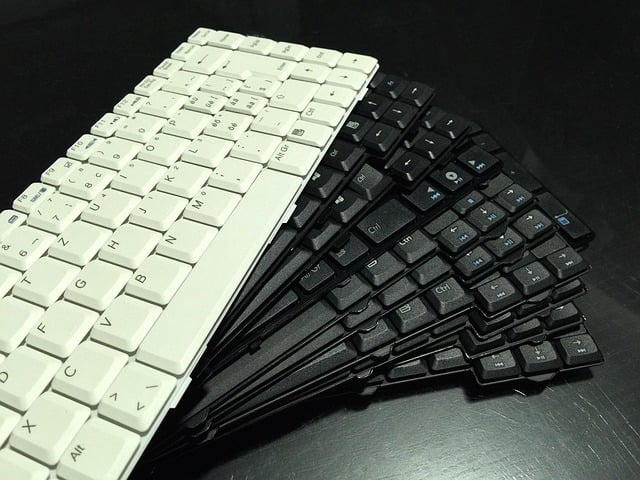
6️⃣ 노트북 사용자라면
■ 내장 키보드 문제일 수 있음
■ 서비스센터 점검 권장 ????️
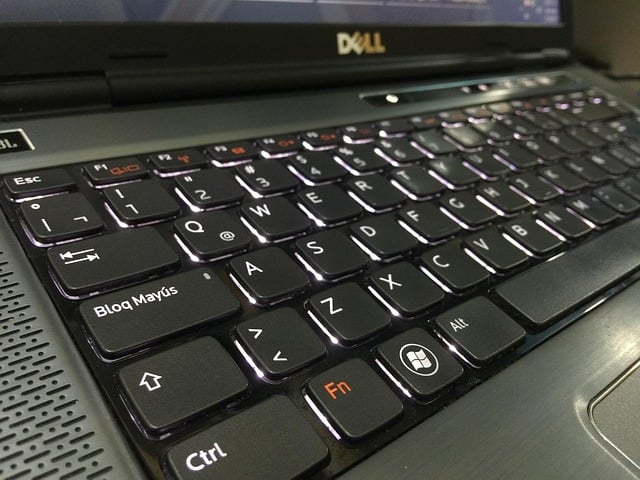
키보드 방향키 오류 원인은 다양하지만,
Scroll Lock / Num Lock / 필터키 / 드라이버 문제 확인만 해도 대부분 해결됩니다!
오늘도 도움이 되셨길 바랍니다!
지금까지 인터넷 가입 전문업체 다주다였습니다.
감사합니다!


자주 묻는 질문
- Q. 키보드 방향키가 안 눌리는 흔한 원인은 무엇인가요?
- Scroll Lock, Num Lock, 필터키 설정, 드라이버 문제가 대표적이며, 이 네 가지만 확인해도 대부분 해결됩니다.
- Q. Scroll Lock 때문에 방향키가 안 되면 어떻게 하나요?
- 키보드 상단의 Scroll Lock 버튼을 확인해 해제하고, 노트북·블루투스 키보드처럼 버튼이 없으면 화상 키보드로 해제할 수 있습니다.
- Q. 필터키는 어떻게 해제하나요?
- Windows+I → 접근성 → 키보드 → 필터키에서 해제하면 됩니다. 필터키가 켜져 있으면 입력 지연이나 안눌림이 발생합니다.
- Q. 위 방법으로도 해결되지 않으면 어떻게 하나요?
- 장치관리자에서 키보드 드라이버를 업데이트하거나 제거 후 재부팅해 재설치하고, 노트북은 내장 키보드 문제일 수 있어 서비스센터 점검을 권장합니다.