컴퓨터 인터넷 연결 안됨 해결 방법, 이더넷 식별 중·인터넷 없음 대처

컴퓨터 인터넷 연결 안됨, PC만 안 되는지 집 전체가 안 되는지부터 가르면 절반은 해결됩니다.
휴대폰 와이파이도 안 되면 회선이나 공유기 문제이고, 컴퓨터만 안 되면 랜선과 네트워크 설정부터 보시면 됩니다.
원인 구분, PC만 안 될 때 점검 순서, 화면 표시별 대처, 통신사 접수 기준까지 정리해 드리겠습니다.
긴 글 읽기 힘드시다면, 1800-9779 다주다에서 빠르게 도와 드릴 수 있습니다.
컴퓨터 인터넷 연결 안됨 : 원인부터 구분
휴대폰이나 노트북으로 같은 와이파이를 써 보면 손댈 곳이 바로 정해집니다.
이런 상태면 | 원인은 여기 | 먼저 할 것 |
|---|---|---|
모든 기기가 안 됨 | 회선 또는 모뎀·공유기 | 모뎀과 공유기 전원 재시작 |
컴퓨터만 안 됨 | 랜선, 네트워크 어댑터, 윈도우 설정 | 랜선 재연결과 어댑터 재시작 |
와이파이만 안 되고 유선은 됨 | 공유기 무선 기능 | 공유기 재시작 후 다시 연결 |
연결은 되는데 느림 | 회선 속도 또는 공유기 성능 | 속도 측정 |
특정 사이트만 안 됨 | DNS 또는 방화벽 | DNS 기록 비우기, 백신 예외 확인 |
컴퓨터 인터넷 연결 안될 때 : PC 점검 6단계
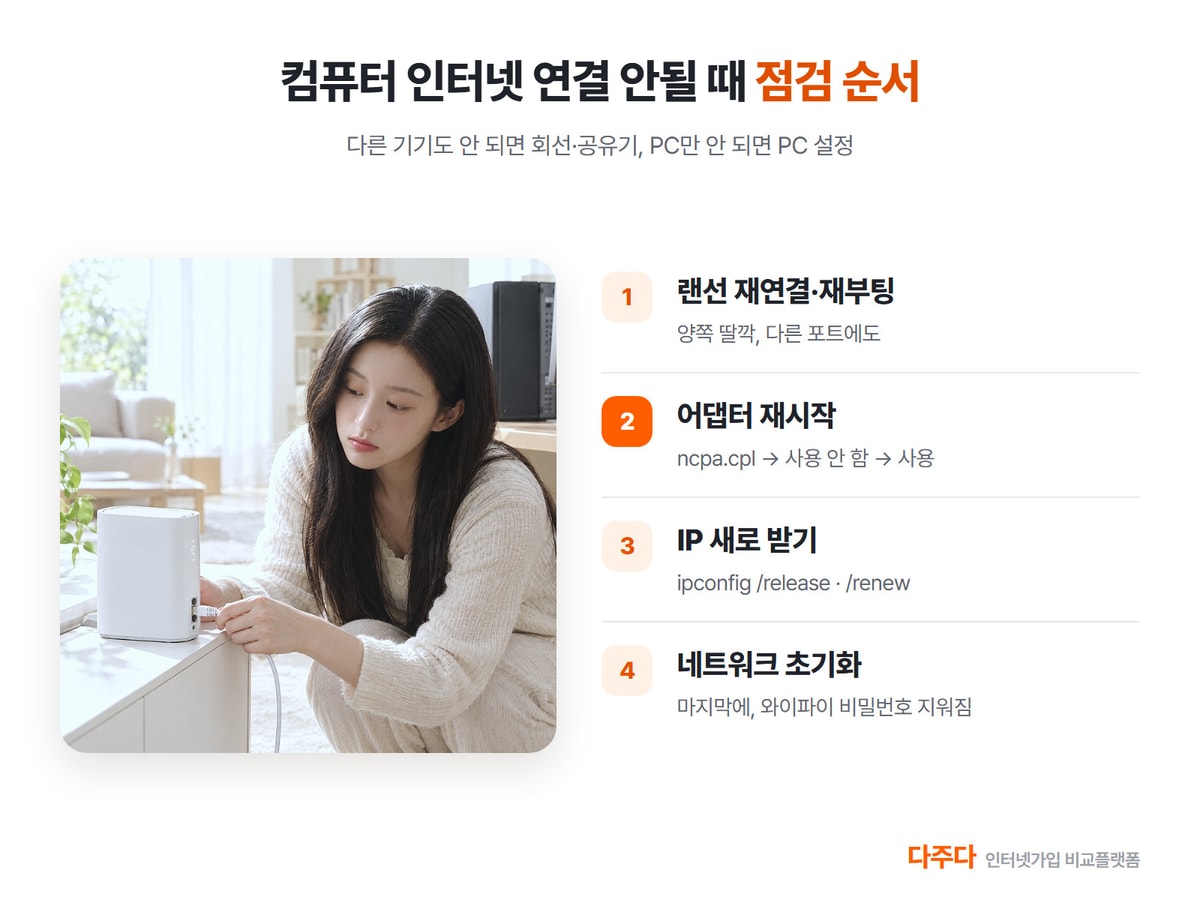
위에서부터 하나씩 해 보고, 될 때까지 다음 단계로 넘어가세요.
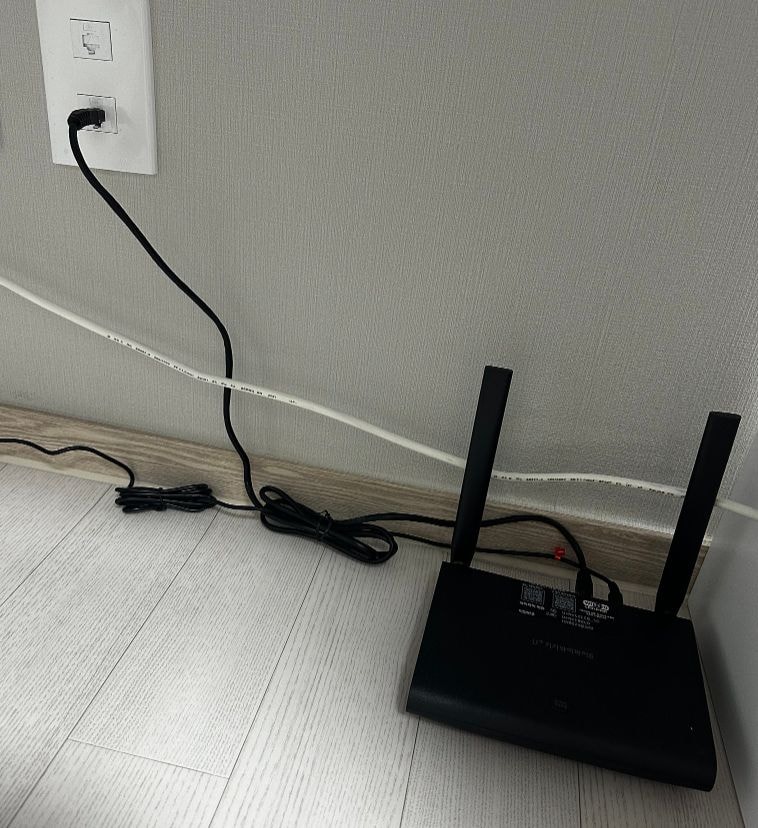
- 랜선 재연결: 컴퓨터와 공유기 양쪽에서 뽑았다가 딸깍 소리가 나게 다시 꽂고, 공유기의 다른 포트에도 꽂아 보기
- 컴퓨터 재부팅: 일시적인 시스템 오류 정리
- 문제 해결사: 작업 표시줄 네트워크 아이콘 마우스 오른쪽 클릭 → 문제 해결
- 어댑터 재시작: Windows 키 + R → ncpa.cpl → 이더넷(또는 Wi-Fi) 오른쪽 클릭 → 사용 안 함 → 5초 뒤 사용
- IP 새로 받기: 관리자 권한 명령 프롬프트에서 ipconfig /release → ipconfig /renew → ipconfig /flushdns
- 네트워크 초기화: 설정 → 네트워크 및 인터넷 → 고급 네트워크 설정 → 네트워크 초기화 → 지금 다시 설정 후 재부팅
네트워크 초기화를 하면 저장된 와이파이 비밀번호가 지워지니 마지막에 하세요.
그래도 안 되면 장치 관리자 → 네트워크 어댑터에 느낌표가 있는지 보고, 있으면 제조사 사이트에서 랜 드라이버를 새로 설치하세요.
화면 표시별 대처 : 이더넷 식별 중·인터넷 없음
화면 표시 | 뜻 | 이렇게 하세요 |
|---|---|---|
지구본 모양, 연결 안 됨 | 랜선이나 어댑터 인식이 안 됨 | 랜선 재연결, 어댑터 사용 설정 확인 |
이더넷 식별 중 | 연결은 됐지만 주소를 못 받음 | 공유기 재시작, ipconfig /renew |
인터넷 없음, 노란 느낌표 | 공유기까지는 되고 밖으로 못 나감 | 모뎀 재시작, 다른 기기로 회선 확인 |
연결됨인데 사이트가 안 열림 | DNS 오류, 방화벽·백신 차단 | ipconfig /flushdns, 보안 프로그램 잠시 끄기 |
방화벽이나 백신을 최근에 설치했다면 잠시 꺼 보고 연결이 되는지 확인하면 원인이 드러납니다.
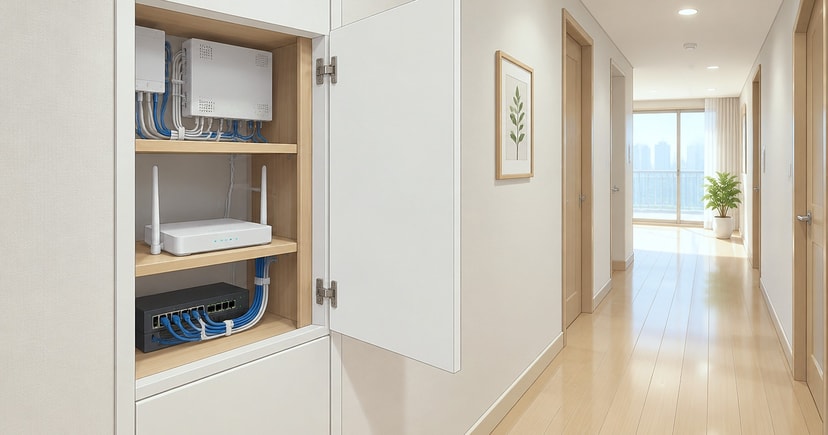
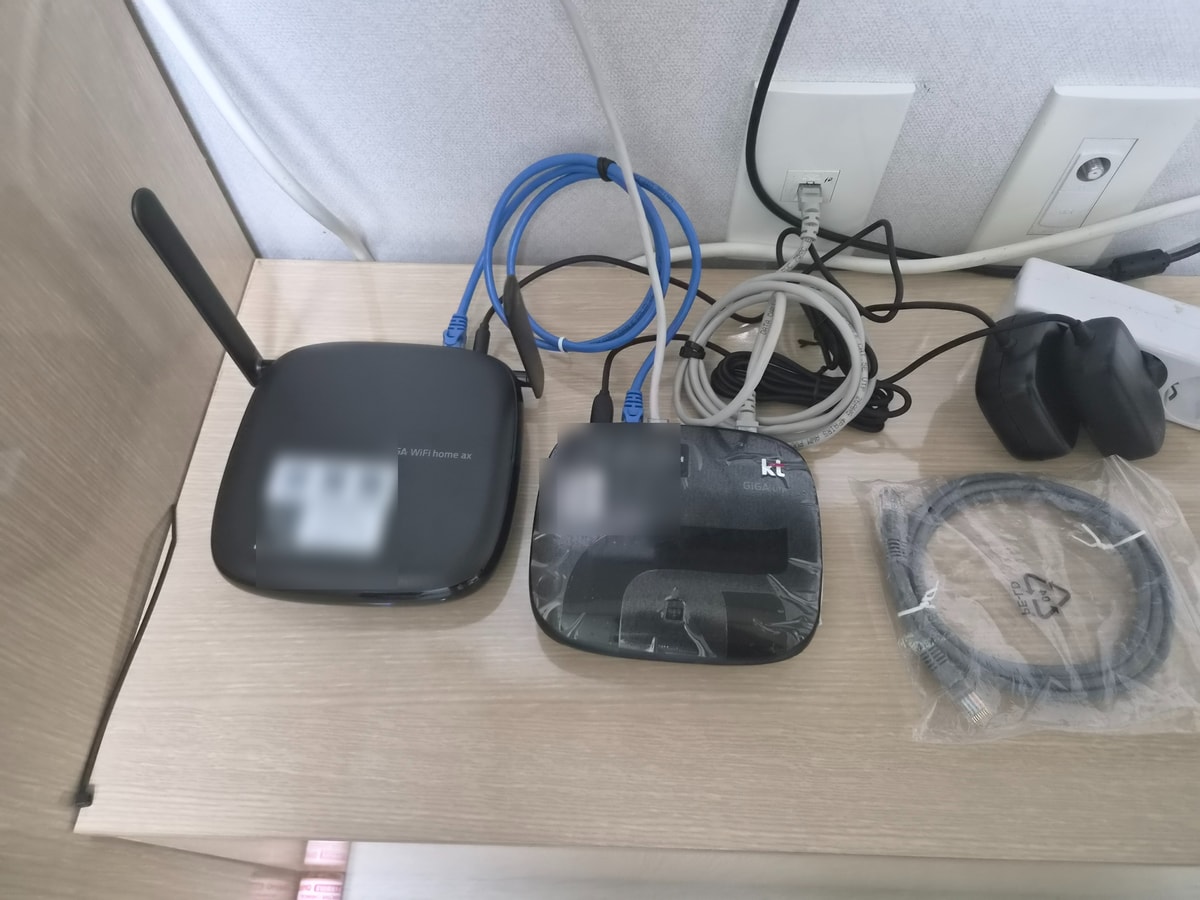
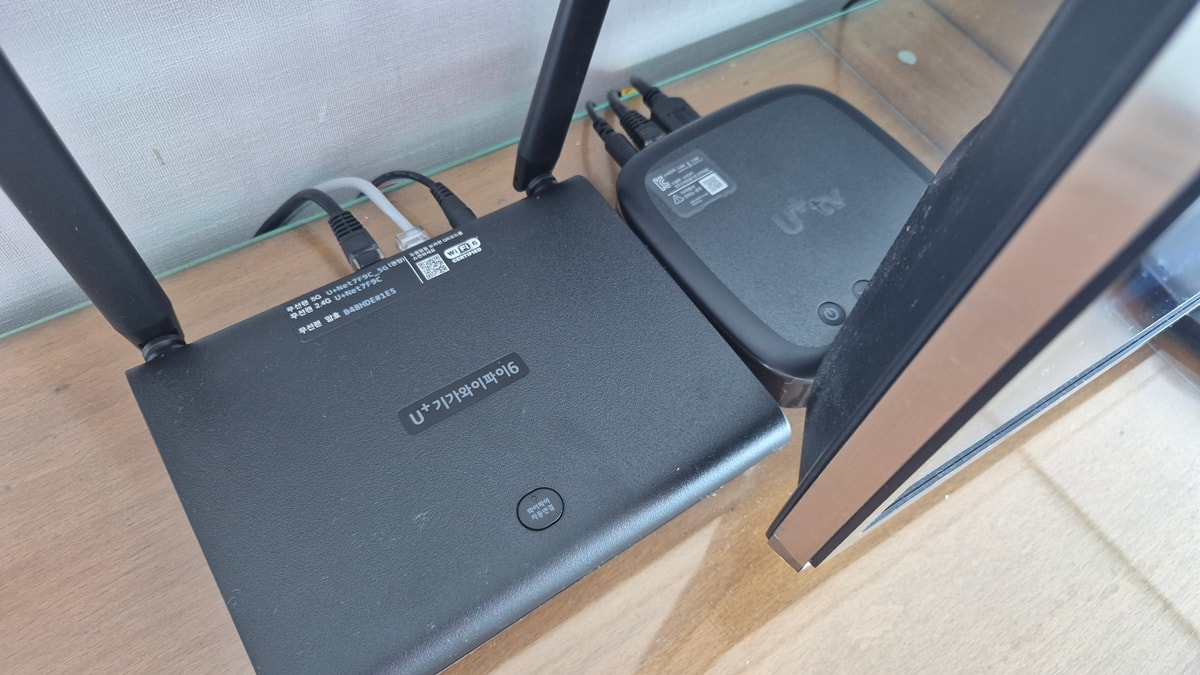
모든 기기가 안 될 때 : 모뎀·공유기 점검
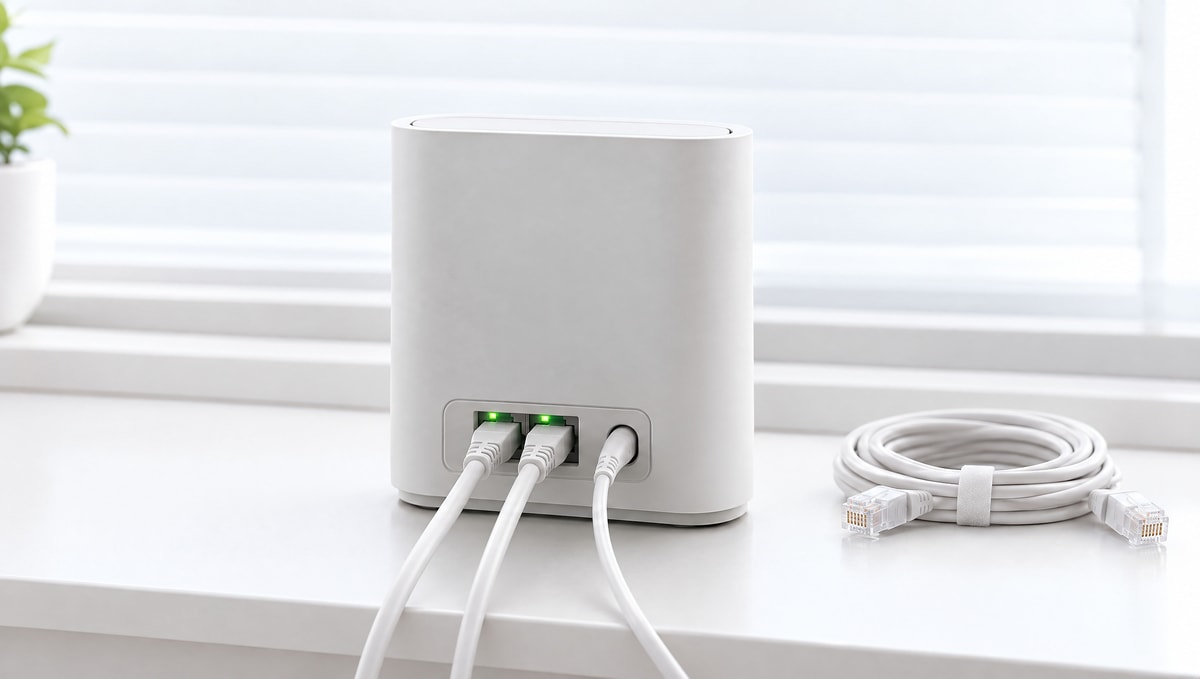
- 모뎀과 공유기 전원선을 뽑고 10초 이상, 넉넉히 1분 기다리기
- 모뎀 먼저 켜고, 표시등이 안정되면 공유기 켜기
- 완전히 켜질 때까지 2~3분 기다린 뒤 다시 연결
모뎀 표시등에 빨간불이 계속 들어와 있다면 집 밖 회선 장애일 수 있어 통신사에 접수해야 합니다.
공유기 표시등 보는 법은 공유기 빨간불이라면, 랜선 문제는 랜선 인터넷 연결 안될 때에 정리해 두었습니다.
통신사 접수 전 확인할 기준
통신사 고객센터는 KT 100, SK브로드밴드 106, LG유플러스 101입니다.
- 고객 사유 출동비: 집 안 기기 문제로 판정되면 KT 약관 기준 15,000원
- 요금 반환: 연속 2시간 이상 못 썼거나 한 달 누적 12시간을 넘으면 그만큼 월정액 반환(KT 약관 기준)
- 위약금 없는 해지: 1시간 이상 고장이 한 달에 3회 이상이면 가능
- 접수 번호와 시각 기록: 반환·해지 계산의 근거
휴대폰 와이파이는 되는데 컴퓨터만 안 되는 상태로 출동을 부르면 고객 사유로 판정될 수 있으니, 위 점검을 먼저 해 보세요.
자세한 기준은 인터넷 고장 A/S 출동비와 요금 반환 기준에 정리해 두었습니다.
핵심 내용 요약
- 다른 기기로 먼저 확인: 모두 안 되면 회선·공유기, PC만 안 되면 PC 설정
- 랜선 재연결 → 재부팅 → 문제 해결사 → 어댑터 재시작 → IP 갱신 → 네트워크 초기화
- 이더넷 식별 중은 공유기 재시작과 ipconfig /renew
- 모뎀 빨간불이 계속되면 통신사 접수
이사 후 회선 자체가 없는 집이라면 수리가 아니라 신규 설치가 필요하니 인터넷 설치 순서와 비용을 확인해 보세요.
인터넷 약정 끝났다면 : 다주다에서 혜택 확인
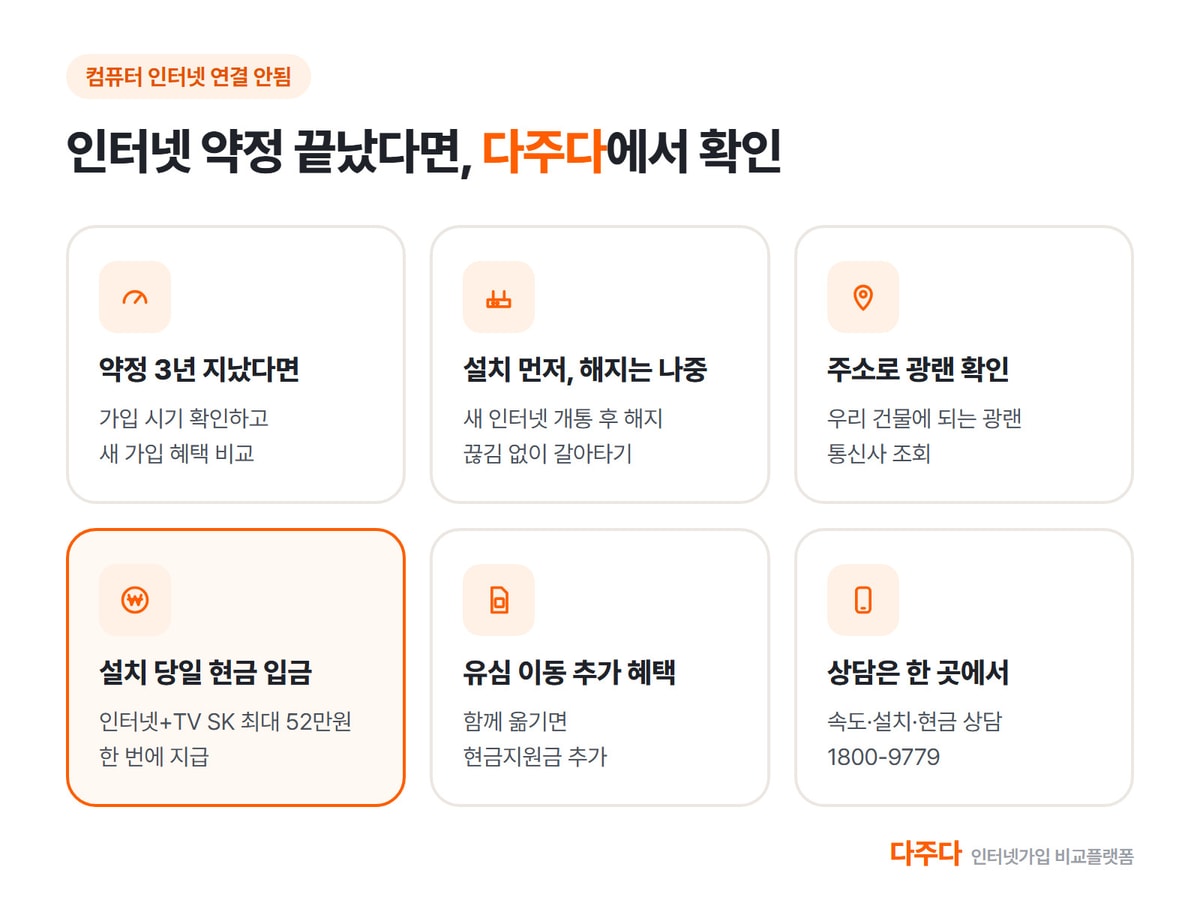
지금 사용 중인 인터넷, 언제 가입하셨나요?
인터넷 약정 기간이 3년 이상 지났다면 새로운 혜택을 받을 수 있는 기회!
기존 통신사를 계속 이용하기보다 통신사를 변경하고 인터넷 변경지원금까지 꼼꼼하게 비교해 보세요.
잊고 있던 인터넷 가입 혜택, 다주다에서 다시 확인해 보세요.

자주 묻는 질문
- Q. 컴퓨터만 인터넷이 안 되면 무엇부터 봐야 하나요?
- 랜선을 양쪽에서 다시 꽂고 컴퓨터를 재부팅한 뒤, 네트워크 문제 해결사를 실행하세요. 그래도 안 되면 ncpa.cpl에서 이더넷 어댑터를 사용 안 함으로 바꿨다가 다시 사용으로 바꾸고, ipconfig /release·/renew로 IP를 새로 받습니다.
- Q. 이더넷 연결되어 있는데 인터넷 안됨, 왜 그런가요?
- 공유기까지는 연결됐지만 주소를 못 받았거나 바깥 회선으로 못 나가는 상태입니다. 공유기와 모뎀을 재시작하고 ipconfig /renew와 /flushdns를 실행해 보세요. 다른 기기도 안 되면 회선 문제라 통신사에 접수해야 합니다.
- Q. 모뎀과 공유기는 어떤 순서로 켜야 하나요?
- 두 기기 전원을 뽑고 10초 이상 기다린 뒤 모뎀을 먼저 켜고, 표시등이 안정되면 공유기를 켭니다. 완전히 켜지기까지 2~3분 걸리니 기다렸다가 다시 연결하세요.
- Q. 기사님이 오면 비용이 드나요?
- KT 약관 기준으로 집 안 기기 문제(고객 사유)로 판정되면 출동비 15,000원이 붙고, 통신사 책임 고장이면 출동비가 없습니다. 휴대폰 와이파이가 되는데 컴퓨터만 안 된다면 PC 점검부터 해 보세요.
- Q. 못 쓴 기간의 요금은 돌려받을 수 있나요?
- KT 약관 기준으로 연속 2시간 이상 이용하지 못했거나 한 달 누적 장애가 12시간을 넘으면 그만큼 월정액이 반환됩니다. 계산은 접수 시점부터라 끊기는 즉시 접수하고 접수 번호와 시각을 남겨 두세요.
- Q. 같은 인터넷인데 지원금을 더 받는 방법이 있나요?
- 네. 가입 상품을 함께 신청하면 추가 현금 지원금 혜택을 받을 수 있습니다. 인터넷과 함께 유심을 신청하면 추가 지원금이 적용되는 상품이 있으며, 정수기나 가전렌탈을 함께 진행하면 혜택이 더 커질 수 있습니다.