윈도우 정품인증 안하면 생기는 일, 확인 방법과 제품 키 인증

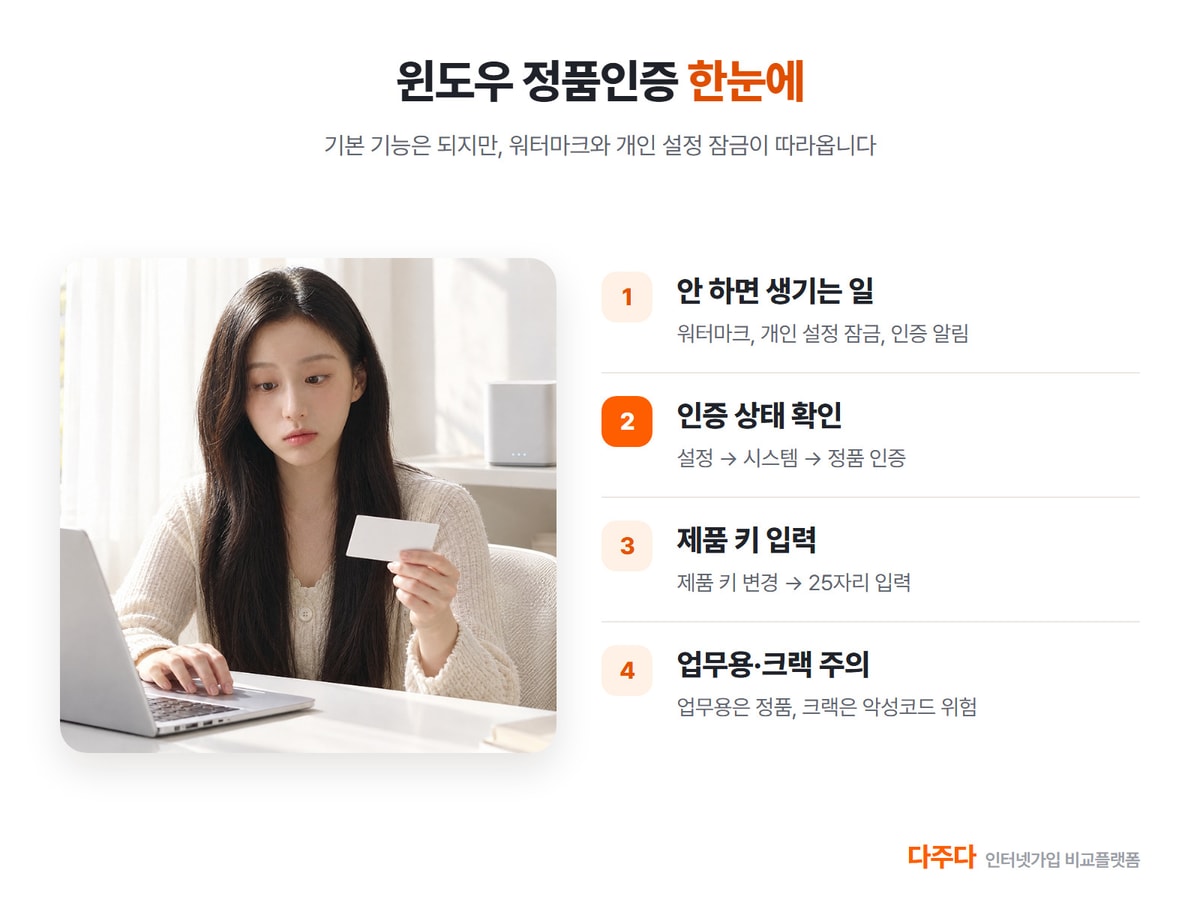
윈도우 정품인증 안하면, 컴퓨터는 그대로 쓸 수 있지만 워터마크와 개인 설정 잠금이 따라옵니다.
어느 날 화면 오른쪽 아래에 "Windows 정품 인증" 문구가 뜨면 혹시 컴퓨터가 멈추는 건 아닌지 걱정되시죠.
인증을 안 하면 실제로 무엇이 막히는지, 인증 상태 확인과 제품 키 찾는 법, 인증 방법까지 정리해 드리겠습니다.
긴 글 읽기 힘드시다면, 1800-9779 다주다에서 빠르게 도와 드릴 수 있습니다.
윈도우 정품인증 안하면 생기는 일
웹 서핑, 문서 작업, 영상 시청 같은 기본 기능은 대부분 그대로 쓸 수 있습니다.
대신 아래처럼 눈에 띄는 제한이 생깁니다.
구분 | 정품인증 안 하면 |
|---|---|
화면 | 오른쪽 아래에 정품 인증 워터마크가 계속 표시, 캡처·녹화에도 찍힘 |
개인 설정 | 배경 화면, 잠금 화면, 다크 모드, 테마 색, 시작 메뉴·작업 표시줄 설정 잠금 |
알림 | 정품 인증을 권하는 안내가 주기적으로 표시 |
업데이트 | 일반 업데이트는 대부분 받지만 일부가 늦어질 수 있음 |
지원 | 문제가 생겼을 때 마이크로소프트 공식 지원을 받기 어려움 |
윈도우 정품인증 주의해야 할 사항
- 회사·매장·학교 같은 업무용 PC는 반드시 정품 라이선스 사용
- 인터넷에 떠도는 무료 인증 크랙 프로그램은 악성코드 위험이 있어 쓰지 않기
- 출처가 불분명한 저가 제품 키는 나중에 인증이 풀릴 수 있음
윈도우 정품인증 확인 방법
윈도우 버전 | 확인 경로 |
|---|---|
윈도우 11 | 설정 → 시스템 → 정품 인증 |
윈도우 10 | 설정 → 업데이트 및 보안 → 정품 인증 |
"Windows가 정품 인증되었습니다" 또는 "디지털 라이선스로 정품 인증되었습니다"라고 나오면 정상입니다.
노트북이나 완제품 PC를 샀다면 윈도우가 미리 인증돼 있는 경우가 많습니다.
윈도우 정품 인증 키 확인
PC에 내장된 제품 키는 명령으로 확인할 수 있습니다.
- 명령 프롬프트: wmic path softwarelicensingservice get OA3xOriginalProductKey
- PowerShell: (Get-CimInstance -Query 'select * from SoftwareLicensingService').OA3xOriginalProductKey
- 아무것도 안 나오면 제품 키가 내장되지 않은 PC
최신 윈도우 11에서는 wmic 명령이 빠져 있을 수 있어 PowerShell 명령을 쓰시면 됩니다.
윈도우 정품인증 하는 방법
- 설정 → 시스템 → 정품 인증(윈도우 10은 업데이트 및 보안 → 정품 인증) 열기
- 제품 키 변경 선택
- 25자리 제품 키 입력 후 다음
- 정품 인증 완료 문구 확인
예전에 인증된 PC에서 메인보드 같은 부품을 바꿨다면 정품 인증 화면의 문제 해결로 다시 인증할 수 있습니다.
마이크로소프트 계정에 디지털 라이선스를 연결해 두면 부품 교체 뒤에도 다시 인증하기 쉽습니다.
제품 키 구매처별 차이
구매처 | 특징 |
|---|---|
마이크로소프트 공식 스토어 | 정품 보장, 디지털 라이선스로 계정에 연결 |
대형 전자제품 쇼핑몰 | 공인 판매처인지 확인, 세금계산서 발급 가능 여부 확인 |
PC 제조사 기본 탑재 | 그 PC에 귀속, 다른 PC로 옮길 수 없음 |
구매 전에는 홈·프로 같은 에디션이 맞는지 먼저 확인하세요.
핵심 내용 요약
- 정품인증 안 해도 기본 기능은 대부분 사용 가능
- 워터마크가 계속 뜨고 배경 화면·테마 등 개인 설정이 잠김
- 인증 상태는 설정 → 시스템 → 정품 인증에서 확인
- 업무용 PC는 반드시 정품, 크랙 프로그램은 쓰지 않기
윈도우 업데이트를 받으려면 인터넷이 잘 연결돼 있어야 합니다.
연결이 안 된다면 컴퓨터 인터넷 연결 안됨, 용량이 부족하다면 C드라이브 용량 늘리기, 부팅이 안 된다면 컴퓨터 부팅 안 될 때 검은 화면 해결법을 참고해 보세요.
인터넷 약정 끝났다면 : 다주다에서 혜택 확인
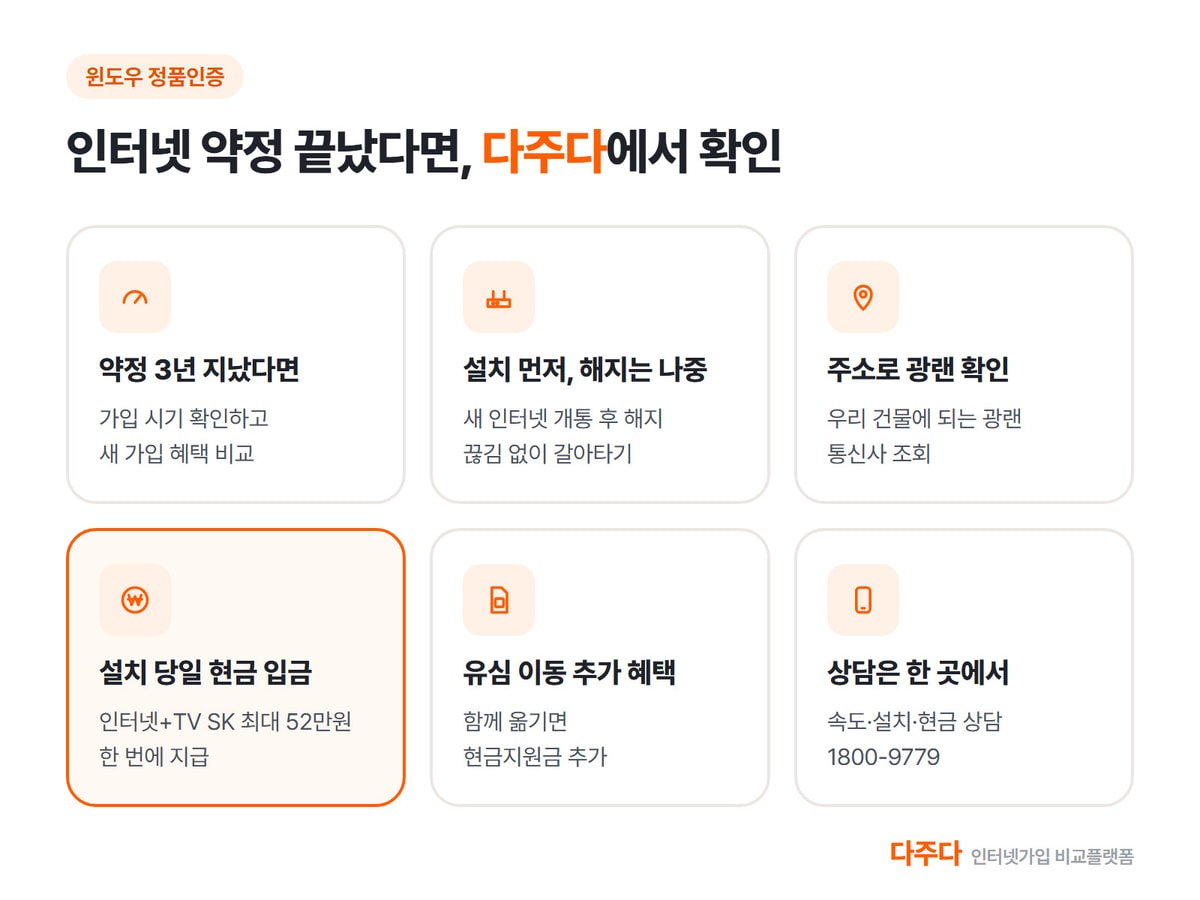
지금 사용 중인 인터넷, 언제 가입하셨나요?
인터넷 약정 기간이 3년 이상 지났다면 새로운 혜택을 받을 수 있는 기회!
기존 통신사를 계속 이용하기보다 통신사를 변경하고 인터넷 변경지원금까지 꼼꼼하게 비교해 보세요.
잊고 있던 인터넷 가입 혜택, 다주다에서 다시 확인해 보세요.

자주 묻는 질문
- Q. 윈도우 정품인증 안하면 컴퓨터를 못 쓰나요?
- 아닙니다. 웹 서핑, 문서 작업 같은 기본 기능은 대부분 그대로 쓸 수 있습니다. 다만 화면 오른쪽 아래 워터마크가 계속 뜨고 배경 화면·테마 같은 개인 설정이 잠깁니다.
- Q. 윈도우 정품 인증 안하면 보안 업데이트를 못 받나요?
- 일반 업데이트는 대부분 받을 수 있지만 일부가 늦어질 수 있고, 문제가 생겼을 때 마이크로소프트 공식 지원을 받기 어렵습니다. 업무용 PC라면 반드시 정품 라이선스를 쓰세요.
- Q. 윈도우 정품인증 여부는 어디서 확인하나요?
- 윈도우 11은 설정 → 시스템 → 정품 인증, 윈도우 10은 설정 → 업데이트 및 보안 → 정품 인증에서 확인합니다. 디지털 라이선스로 정품 인증되었다고 나오면 정상입니다.
- Q. 윈도우 정품 인증 키는 어떻게 확인하나요?
- 명령 프롬프트에서 wmic path softwarelicensingservice get OA3xOriginalProductKey를 입력하거나, 최신 윈도우 11이라면 PowerShell에서 (Get-CimInstance -Query 'select * from SoftwareLicensingService').OA3xOriginalProductKey를 입력하면 PC에 내장된 키가 나옵니다.
- Q. 무료 정품 인증 프로그램을 써도 되나요?
- 인터넷에 떠도는 크랙 프로그램은 악성코드가 들어 있는 경우가 있어 개인정보 유출 위험이 있습니다. 정품 제품 키를 구매해 설정의 정품 인증 메뉴에서 인증하는 것이 안전합니다.
- Q. 같은 인터넷인데 지원금을 더 받는 방법이 있나요?
- 네. 가입 상품을 함께 신청하면 추가 현금 지원금 혜택을 받을 수 있습니다. 인터넷과 함께 유심을 신청하면 추가 지원금이 적용되는 상품이 있으며, 정수기나 가전렌탈을 함께 진행하면 혜택이 더 커질 수 있습니다.