핸드폰 앱 사용시간 확인 방법, 갤럭시 디지털 웰빙·아이폰 스크린 타임

핸드폰 앱 사용시간 확인, 앱 설치 없이 기본 설정에서 바로 볼 수 있습니다.
하루 종일 휴대폰만 본 것 같은데 어떤 앱을 얼마나 썼는지 궁금하셨죠.
갤럭시는 디지털 웰빙, 아이폰은 스크린 타임에서 앱별 사용 시간이 그대로 나옵니다.
확인 방법과 사용 시간을 줄이는 앱 타이머 설정까지 정리해 드리겠습니다.
긴 글 읽기 힘드시다면, 1800-9779 다주다에서 빠르게 도와 드릴 수 있습니다.
핸드폰 앱 사용시간 확인 : 기기별 메뉴
기기 | 확인 메뉴 | 볼 수 있는 것 |
|---|---|---|
갤럭시(안드로이드) | 설정 → 디지털 웰빙 및 자녀 보호 기능 | 앱별 사용 시간, 알림 수, 잠금 해제 횟수 |
아이폰 | 설정 → 스크린 타임 → 모든 활동 보기 | 앱별·카테고리별 사용 시간, 일별·주별 통계 |
아이폰 배터리 | 설정 → 배터리 → 활동 보기 | 화면 켜짐 시간과 백그라운드 시간 |
갤럭시 앱 사용시간 확인 방법
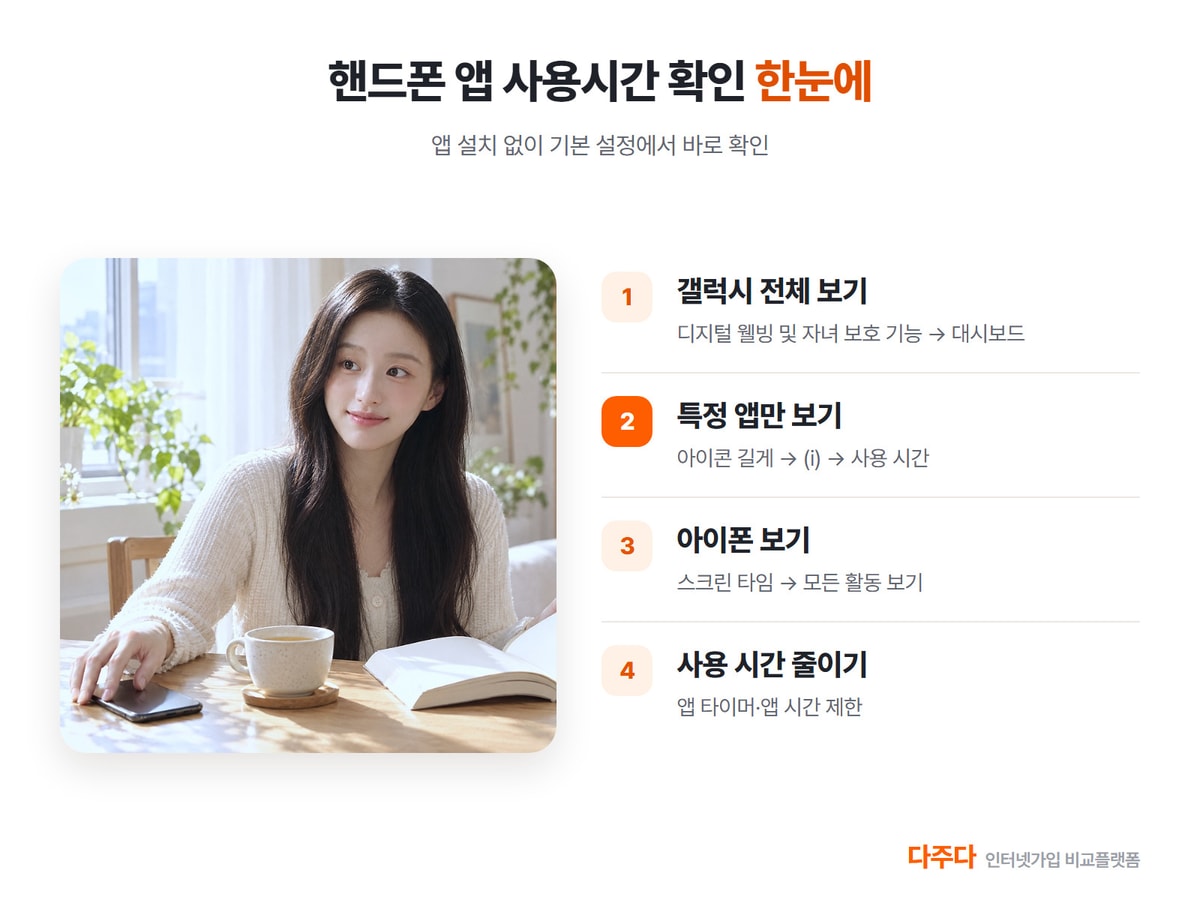
디지털 웰빙으로 전체 보기
- 설정 앱 열기
- 디지털 웰빙 및 자녀 보호 기능 선택
- 가운데 그래프나 대시보드 누르기
- 앱별 사용 시간 확인, 위쪽 날짜를 넘겨 다른 날도 보기
특정 앱만 빠르게 보기
- 시간을 확인할 앱 아이콘을 길게 누르기
- 팝업 오른쪽 위 (i) 애플리케이션 정보 누르기
- 사용 시간 항목에서 일간·주간 기록 확인
아이폰 앱 사용 시간 확인 방법
- 설정 앱 열기
- 스크린 타임 선택
- 모든 활동 보기 누르기
- 위쪽에서 일별 또는 주별 선택
스크린 타임이 꺼져 있다면 먼저 켜야 그날부터 기록이 쌓입니다.
설정 → 배터리 → 활동 보기에서는 앱별로 화면이 켜져 있던 시간과 백그라운드에서 돌아간 시간을 나눠 볼 수 있습니다.
앱 사용 시간 줄이는 방법 : 앱 타이머
기기 | 설정 방법 |
|---|---|
갤럭시 | 디지털 웰빙 및 자녀 보호 기능 → 앱 타이머 → 앱 옆 타이머 → 하루 사용 시간 선택 |
아이폰 | 스크린 타임 → 앱 시간 제한 → 제한 추가 → 앱 선택 → 시간 지정 |
정한 시간을 다 쓰면 그날은 앱 아이콘이 회색으로 바뀌고 열리지 않습니다.
사용 시간 관리 팁
- 홈 화면 빈 곳을 길게 눌러 디지털 웰빙 또는 스크린 타임 위젯 추가
- 잠자기 전에는 취침 모드(갤럭시)·수면 집중 모드(아이폰) 켜기
- 알림이 많은 앱은 알림을 끄면 여는 횟수가 줄어듦
- 자녀 휴대폰은 갤럭시 자녀 보호, 아이폰 가족 공유로 관리
핵심 내용 요약
- 갤럭시: 설정 → 디지털 웰빙 및 자녀 보호 기능 → 대시보드
- 특정 앱: 아이콘 길게 → (i) → 사용 시간
- 아이폰: 설정 → 스크린 타임 → 모든 활동 보기
- 줄이고 싶다면 앱 타이머·앱 시간 제한 설정
휴대폰이 느리다면 아이폰 저장공간 늘리기, 화면이 깜빡인다면 아이폰 화면 깜빡임 해결법도 참고해 보세요.
인스타그램을 많이 쓴다면 인스타그램 릴스 저장 꿀팁도 함께 보세요.
인터넷 약정 끝났다면 : 다주다에서 혜택 확인
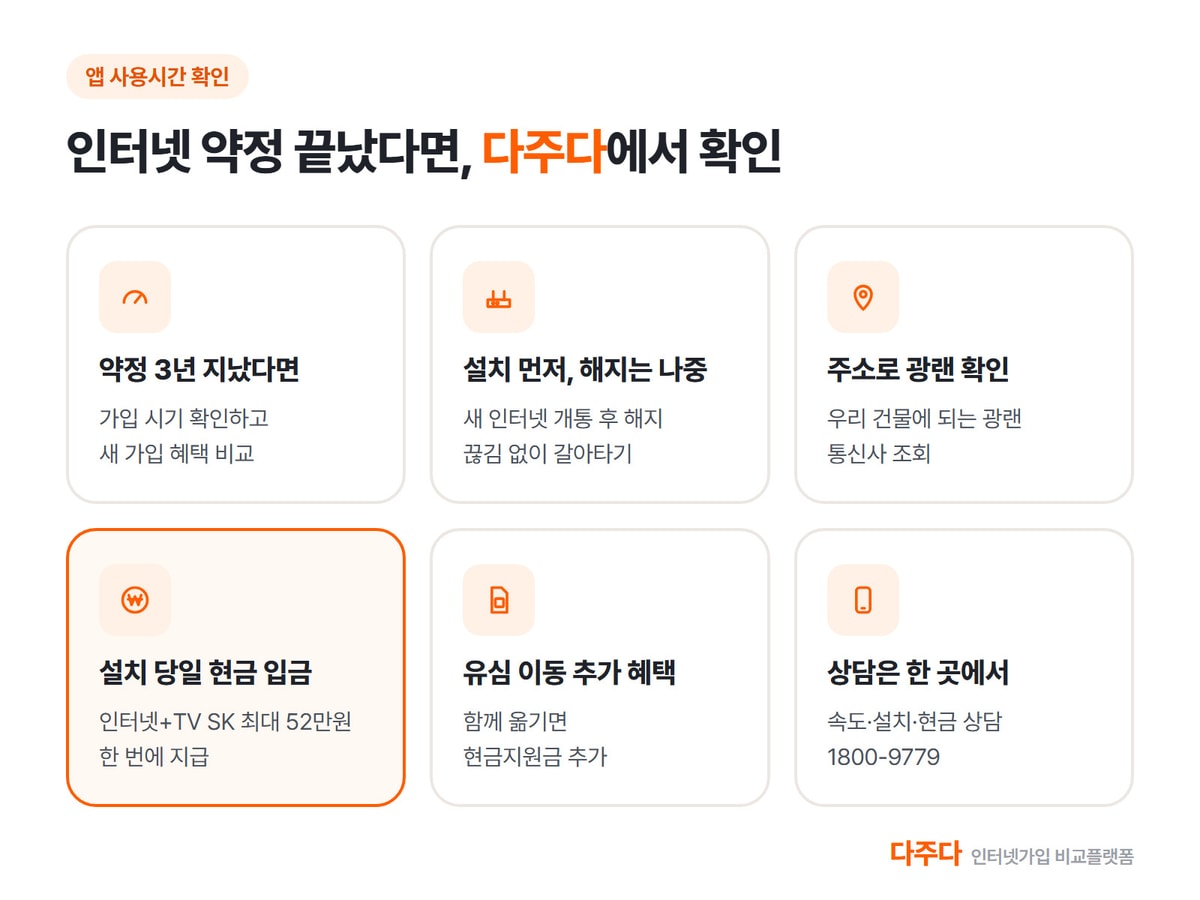
지금 사용 중인 인터넷, 언제 가입하셨나요?
인터넷 약정 기간이 3년 이상 지났다면 새로운 혜택을 받을 수 있는 기회!
기존 통신사를 계속 이용하기보다 통신사를 변경하고 인터넷 변경지원금까지 꼼꼼하게 비교해 보세요.
잊고 있던 인터넷 가입 혜택, 다주다에서 다시 확인해 보세요.

자주 묻는 질문
- Q. 갤럭시 앱 사용시간은 어디서 확인하나요?
- 설정 → 디지털 웰빙 및 자녀 보호 기능에서 그래프나 대시보드를 누르면 앱별 사용 시간이 나옵니다. 특정 앱만 보려면 앱 아이콘을 길게 누르고 (i) 애플리케이션 정보 → 사용 시간을 선택하세요.
- Q. 아이폰 앱 사용 시간은 어떻게 보나요?
- 설정 → 스크린 타임 → 모든 활동 보기에서 앱별 사용 시간을 일별·주별로 볼 수 있습니다. 스크린 타임이 꺼져 있었다면 켠 날부터 기록됩니다.
- Q. 앱 몇 시간 했는지 지난 기록도 볼 수 있나요?
- 갤럭시 디지털 웰빙은 위쪽 날짜를 넘겨 이전 날과 주간 통계를 볼 수 있고, 아이폰 스크린 타임은 주별 탭에서 지난주 기록을 확인할 수 있습니다.
- Q. 특정 앱 사용 시간을 제한할 수 있나요?
- 갤럭시는 디지털 웰빙 및 자녀 보호 기능 → 앱 타이머에서, 아이폰은 스크린 타임 → 앱 시간 제한에서 하루 사용 시간을 정할 수 있습니다. 시간을 다 쓰면 그날은 앱이 열리지 않습니다.
- Q. 휴대폰 사용 시간을 확인하는 앱을 따로 깔아야 하나요?
- 아닙니다. 갤럭시의 디지털 웰빙과 아이폰의 스크린 타임이 기본 기능이라 별도 앱 없이 설정에서 바로 확인할 수 있습니다.
- Q. 같은 인터넷인데 지원금을 더 받는 방법이 있나요?
- 네. 가입 상품을 함께 신청하면 추가 현금 지원금 혜택을 받을 수 있습니다. 인터넷과 함께 유심을 신청하면 추가 지원금이 적용되는 상품이 있으며, 정수기나 가전렌탈을 함께 진행하면 혜택이 더 커질 수 있습니다.