윈도우 화면 잠금 단축키와 비밀번호 설정, 1분이면 끝납니다
안녕하세요
인터넷 가입 공식 인증 업체 다주다입니다.
요즘은 회사든 카페든 노트북 들고 일하는 분들 많으시죠?
그만큼 보안 관리도 필수인 시대입니다.
잠깐 자리를 비웠는데
내 컴퓨터 화면이 그대로 열려 있다면
생각보다 위험할 수 있어요.
그래서 오늘은
컴퓨터 화면 잠그는 방법과 비밀번호 설정 방법
아주 간단하게 알려드릴게요!
✅ 1. 가장 빠른 방법 (단축키)
제일 쉬운 방법은 바로 단축키입니다.
WIN (윈도우 키) + L
이 두 개만 누르면
즉시 화면이 잠기면서 로그인 화면으로 이동합니다.
✔ 회사에서 잠깐 자리 비울 때
✔ 카페에서 주문하러 갈 때
✔ 회의하러 이동할 때
이 단축키 하나면 끝이에요
2. 비밀번호 설정 방법
잠금은 했는데
비밀번호를 설정하지 않았다면 의미가 없겠죠?
설정 방법은 아래와 같습니다.
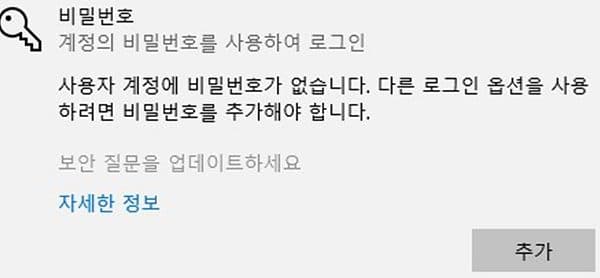
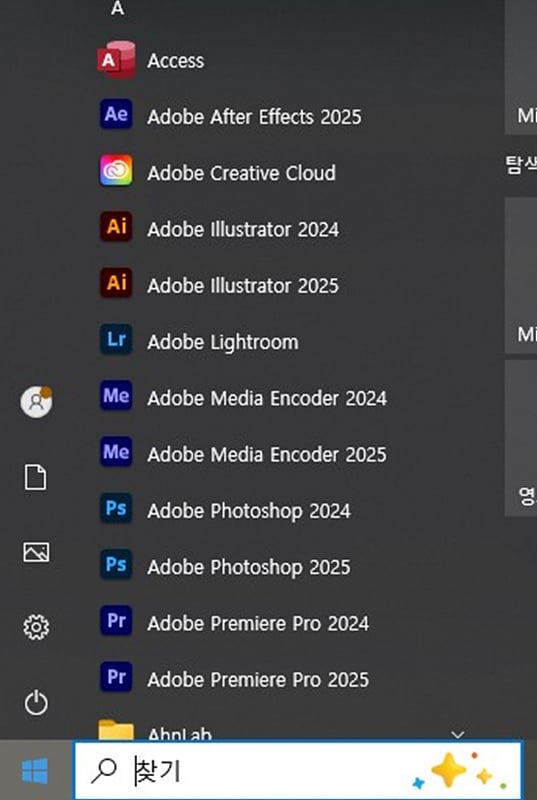
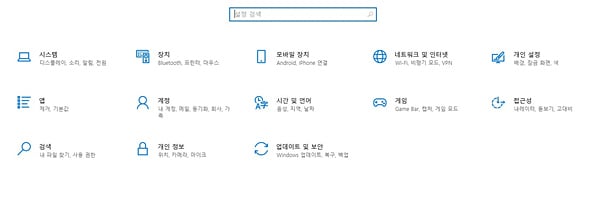
1️⃣ 시작 버튼 클릭
2️⃣ 설정
3️⃣ 계정
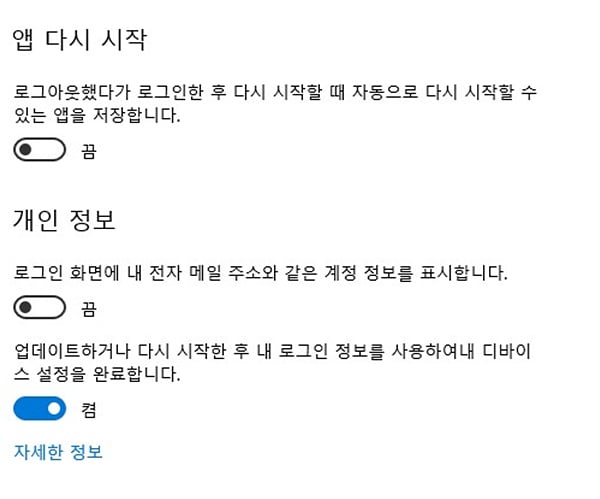
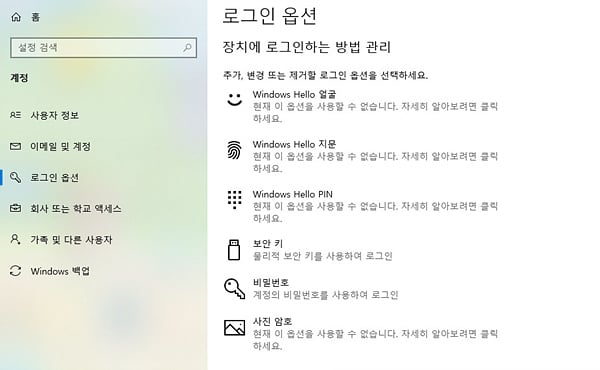
4️⃣ 로그인 옵션
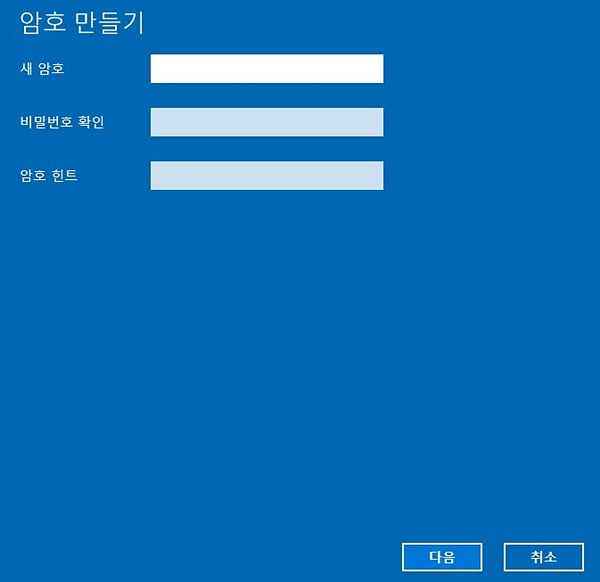
5️⃣ 비밀번호 선택 후 설정
원하는 비밀번호를 입력하고 저장하면 완료입니다.
이제 컴퓨터를 켤 때마다
자동으로 잠금 화면이 나타납니다
3. 비밀번호 변경 방법
기존 비밀번호를 바꾸고 싶다면?
시작 → 설정 → 계정 → 로그인 옵션
비밀번호 → 변경
현재 비밀번호 입력 후
새 비밀번호 설정하면 됩니다.
※ 변경 후 재부팅 한 번 해주시면 좋아요!
4. 더 편리한 로그인 방법 (윈도우 헬로)
비밀번호 입력이 번거롭다면
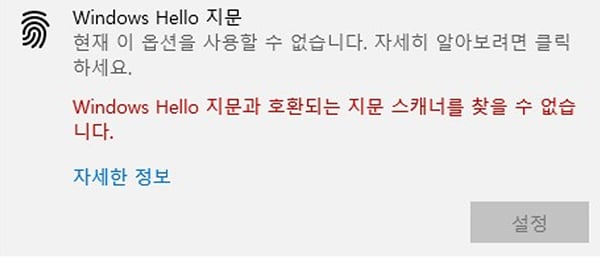
PIN / 지문 / 얼굴 인식도 사용 가능합니다.
설정 → 계정 → 로그인 옵션에서
등록할 수 있어요.
보안은 지키면서
로그인은 더 빠르게
요즘은 작은 습관 하나가
큰 보안을 지켜줍니다.
오늘 바로 한 번 설정해보세요
궁금한 점 있으시면 댓글 주세요!
인터넷 가입 상담도 언제든 문의 환영합니다
다주다였습니다. 감사합니다!
인터넷 요금도 한 번 확인해 보세요
잠금 설정을 마치셨다면 매달 나가는 인터넷 요금도 한 번 보실 만합니다.
인터넷은 어디서 신청하셔도 월 요금이 통신사가 정한 값으로 똑같습니다. 갈리는 것은 현금지원금뿐입니다.
인터넷만 단독으로 신청하시면 현금지원금에 상한선이 정해져 있습니다.
그런데 인터넷과 정수기, 유심 변경까지 함께 진행하시면 100만원대의 현금지원금을 받으실 수 있습니다.
세 가지가 각각 지원금을 갖고 있어서 한 번에 묶으면 합산되기 때문입니다. 유심은 휴대폰 약정이 끝나고 통신사를 옮기실 때 묶입니다.
실제로 이렇게 묶어서 최근에 181만원을 받으신 사례도 있습니다.
금액을 높게 불러 놓고 설치 뒤 몇 주에 걸쳐 나눠 주는 곳은 피하셔야 합니다. 받기로 한 날에 전액이 들어오는지가 금액보다 먼저입니다.
통신사 대리점에 직접 하시면 현금지원금 없이 가입하게 되고,
다주다를 통해서 가입하시면 월 요금은 본사와 똑같고 설치당일 현금지원금을 입금드립니다.
구성별 금액은 인터넷 가입 현금지원금 5사 비교에, 신청 순서는 인터넷 설치 순서와 비용에 정리해 두었습니다.
자주 묻는 질문
- Q. 컴퓨터 화면을 빠르게 잠그는 방법은?
- 윈도우 키(Win) + L을 동시에 누르면 즉시 화면이 잠기면서 로그인 화면으로 이동합니다.
- Q. 윈도우 비밀번호는 어떻게 설정하나요?
- 시작 → 설정 → 계정 → 로그인 옵션 → 비밀번호에서 원하는 비밀번호를 입력하고 저장하면 됩니다. 이후 컴퓨터를 켤 때마다 자동으로 잠금 화면이 나타납니다.
- Q. 윈도우 비밀번호를 변경하려면 어떻게 하나요?
- 시작 → 설정 → 계정 → 로그인 옵션 → 비밀번호 → 변경에서 현재 비밀번호를 입력한 뒤 새 비밀번호를 설정하면 됩니다. 변경 후 재부팅을 한 번 해주면 좋습니다.
- Q. 비밀번호 입력이 번거로운데 다른 로그인 방법이 있나요?
- 있습니다. 설정 → 계정 → 로그인 옵션에서 윈도우 헬로 기능으로 PIN, 지문, 얼굴 인식을 등록하면 보안은 지키면서 더 빠르게 로그인할 수 있습니다.