인터넷 속도 올리기, PC 설정·와이파이·회선 점검 순서
인터넷 속도 올리기, 돈 들이기 전에 10분이면 해 볼 수 있는 것부터 하세요.
저녁만 되면 영상이 멈추고 게임 핑이 튀는 집이 많습니다.
대부분은 회선 문제가 아니라 PC 설정, 와이파이, 공유기 상태에서 속도가 새고 있습니다.
PC 설정 → 와이파이·공유기 → 회선 점검 순서로, 비용 없는 방법부터 정리해 드리겠습니다.
긴 글 읽기 힘드시다면, 1800-9779 다주다에서 빠르게 도와 드릴 수 있습니다.

인터넷 속도 올리기 전에 : 지금 속도부터 재 보세요
바꾸기 전 속도를 알아야 무엇이 효과 있었는지 알 수 있습니다.
공유기와 PC를 랜선으로 연결한 상태에서 다주다 속도 측정으로 먼저 재 두세요.
가입 상품 | 유선 기준 정상 범위 | 다운로드 체감(MB/s) |
|---|---|---|
100메가 | 70~90Mbps | 약 12.5MB/s |
500메가 | 400~480Mbps | 약 62.5MB/s |
1기가 | 800~950Mbps | 약 125MB/s |
유선인데도 가입 속도의 절반이 안 나온다면 아래 방법보다 회선 점검이 먼저입니다.
인터넷 속도 올리기 1단계 : PC 설정 5가지
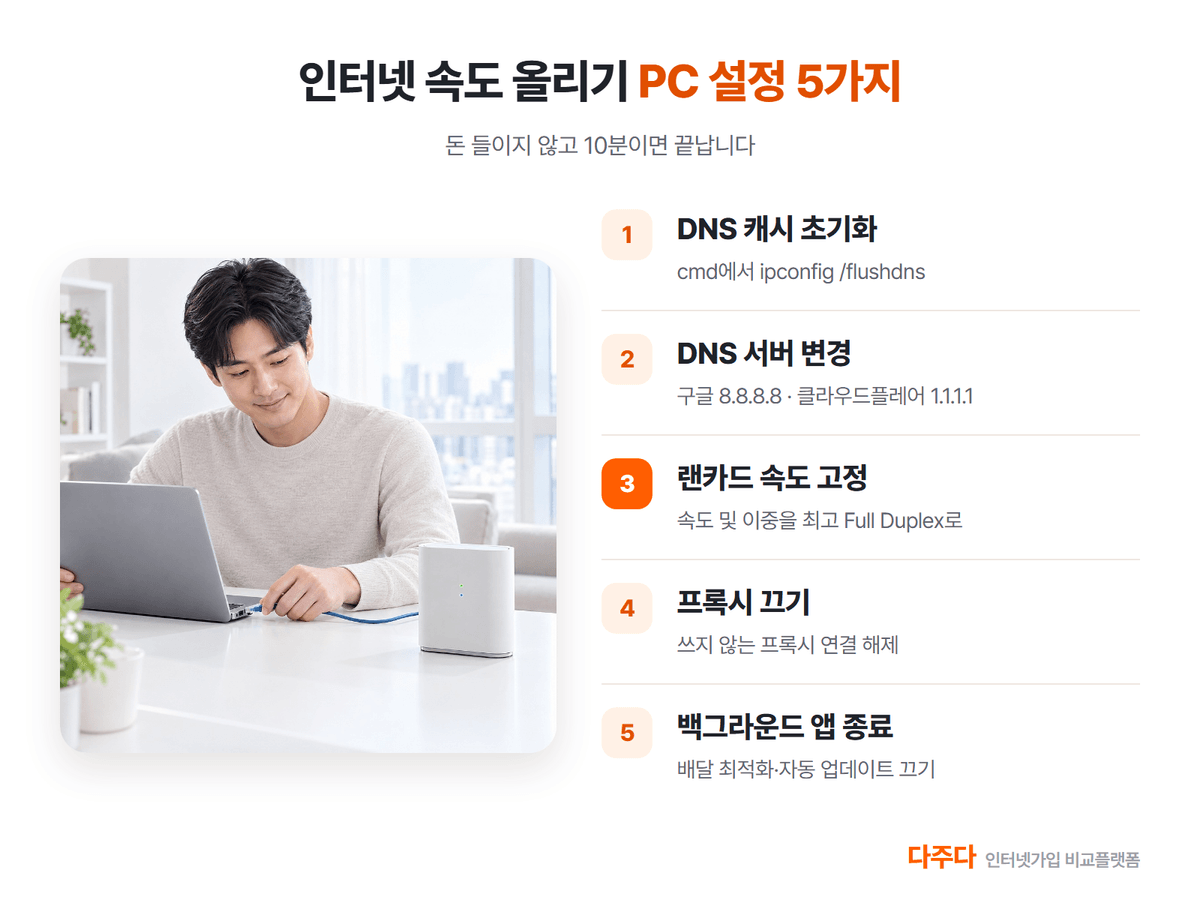
1. DNS 캐시 초기화
윈도우 키 + R을 누르고 cmd를 입력해 명령 프롬프트를 엽니다.
ipconfig /flushdns를 입력하고 엔터를 누르면 쌓인 DNS 기록이 지워집니다.
2. DNS 서버 바꾸기
웹페이지가 유독 늦게 열린다면 공개 DNS로 바꿔 보세요.
DNS | 기본 | 보조 |
|---|---|---|
구글 | 8.8.8.8 | 8.8.4.4 |
클라우드플레어 | 1.1.1.1 | 1.0.0.1 |
제어판 → 네트워크 및 공유 센터 → 어댑터 설정 변경에서 쓰는 연결의 속성을 엽니다.
인터넷 프로토콜 버전 4(TCP/IPv4) 속성에서 "다음 DNS 서버 주소 사용"을 고르고 위 주소를 넣으면 됩니다.
3. 랜카드 속도를 최고값으로 고정
윈도우 키 + R → ncpa.cpl을 입력해 네트워크 연결 창을 엽니다.
쓰는 이더넷이나 와이파이를 더블클릭 → 속성 → 구성 → 고급 탭으로 들어갑니다.
"속도 및 이중(Speed & Duplex)"을 Auto 대신 가장 높은 Full Duplex 값으로 바꿔 주세요.
가입한 속도보다 높게 나오지는 않지만, 랜카드가 낮은 속도로 잡혀 있던 경우엔 바로 좋아집니다.
4. 프록시 설정 끄기
설정 → 네트워크 및 인터넷 → 프록시에서 쓰지 않는 프록시가 켜져 있으면 꺼 주세요.
불필요한 프록시는 인터넷이 돌아가는 길을 늘려 느려지게 만듭니다.
5. 백그라운드 프로그램과 배달 최적화 끄기
작업 관리자(Ctrl + Shift + Esc)에서 네트워크를 많이 쓰는 프로그램을 종료합니다.
윈도우 업데이트의 "배달 최적화"가 켜져 있으면 다른 PC와 업데이트를 주고받느라 속도를 씁니다.
설정 → Windows 업데이트 → 고급 옵션 → 배달 최적화에서 끄시면 됩니다.
인터넷 속도 올리기 2단계 : 와이파이와 공유기 4가지
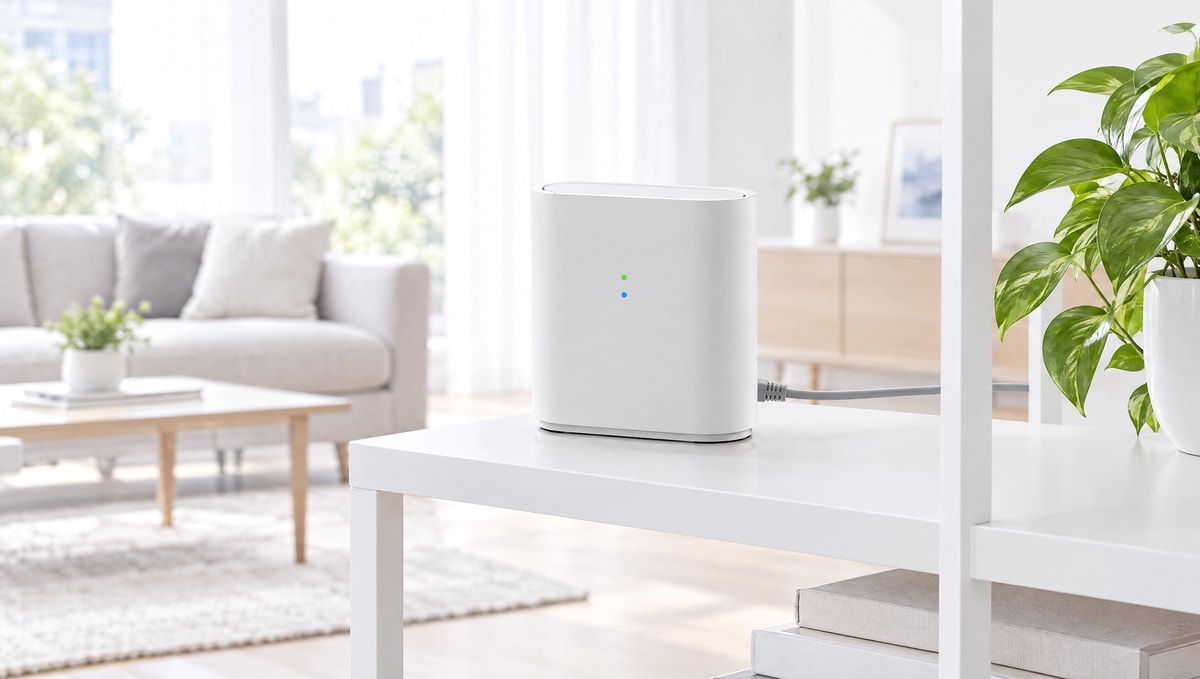
- 공유기 위치: 벽·가구·전자레인지에서 떨어진 집 가운데, 허리 이상 높이
- 안테나 방향: 안테나는 수직으로, 복층이면 일부를 비스듬히
- 주파수 선택: 가까우면 5GHz, 벽이 많거나 멀면 2.4GHz
- 정기 재부팅: 1~2주에 한 번 전원을 뽑고 10초 뒤 다시 꽂기
대용량 다운로드나 게임은 와이파이보다 랜선 연결이 가장 확실합니다.
랜선은 CAT5e 이상인지도 확인해 보세요.
공유기 관리자 페이지(보통 192.168.0.1 또는 192.168.1.1)의 QoS 메뉴에서 업무 PC나 게임기를 우선순위로 두면 저녁 시간대 끊김이 줄어듭니다.
2.4GHz와 5GHz를 고르는 자세한 방법은 와이파이 2.4GHz 5GHz 설정에 정리해 두었습니다.
인터넷 속도 올리기 3단계 : 회선과 요금제 점검
위 방법을 다 해도 느리다면 회선 자체를 봐야 합니다.
- 신호 리셋: 통신사 고객센터(KT 100, SK 106, LG 101)에 신호 재전송 요청
- 기사 점검: 유선 속도가 계속 절반 이하라면 방문 점검 신청
- 회선 종류 확인: 업로드가 다운로드의 10분의 1이면 동축(비대칭형) 회선일 가능성
- 가입 속도 올리기: 100메가 쓰는 집이라면 500메가로 올리는 것도 방법
업로드가 유독 느리다면 대칭형 비대칭형 차이를 함께 확인해 보세요.
약정이 끝났다면 속도를 올리면서 새로 가입해 현금지원금을 받는 쪽이 재약정보다 남는 경우가 많습니다.
핵심 내용 요약
- 랜선으로 지금 속도부터 재기
- PC는 DNS 초기화·변경, 랜카드 속도 설정, 프록시·배달 최적화 끄기
- 공유기는 집 가운데로 옮기고 1~2주에 한 번 재부팅
- 유선인데도 절반 이하면 통신사 신호 리셋과 기사 점검
인터넷 속도 올리기, 다주다에서 해야 하는 이유
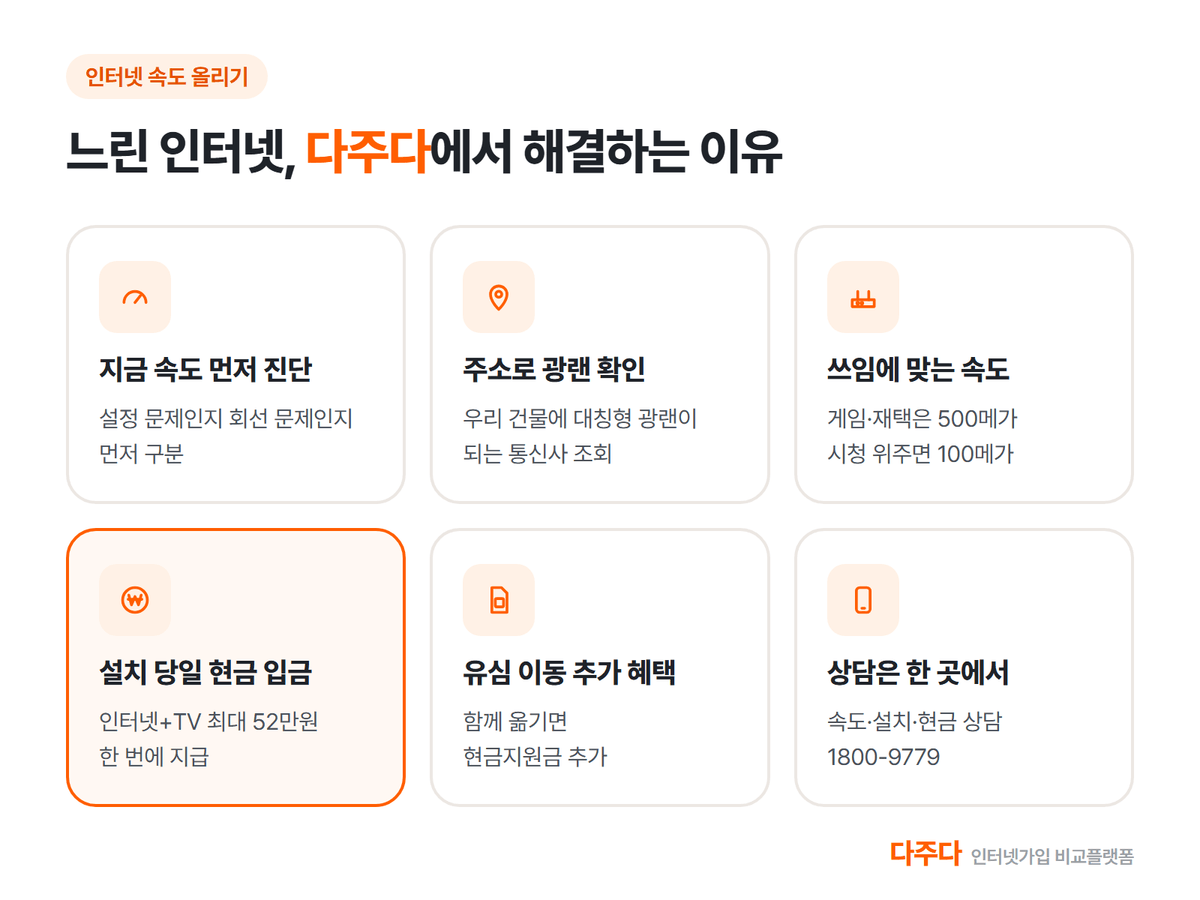
설정으로도 안 잡히는 속도는 회선과 상품을 바꿔야 해결됩니다.
다주다는 우리 집 주소로 광랜 가능 여부부터 확인하고, 쓰임에 맞는 속도를 골라 드립니다.
인터넷과 TV를 함께 하시면 SK브로드밴드 최대 52만원, LG유플러스 47만원, KT 45만원을 설치 당일 입금해 드립니다.
SK브로드밴드, KT, LG유플러스 중 맞는 곳을 1800-9779로 안내해 드립니다.

자주 묻는 질문
- Q. 인터넷 속도 올리기, 가장 먼저 할 것은?
- 랜선으로 연결해 지금 속도부터 재 보세요. 가입 속도의 절반 이상 나오면 DNS 캐시 초기화, DNS 변경, 랜카드 속도 설정, 공유기 위치·재부팅 같은 무료 방법으로 대부분 개선됩니다. 절반도 안 나오면 통신사에 신호 리셋이나 기사 점검을 요청하세요.
- Q. DNS를 바꾸면 인터넷이 빨라지나요?
- 웹페이지가 열리기까지 시간이 줄어드는 경우가 있습니다. 구글(8.8.8.8 / 8.8.4.4)이나 클라우드플레어(1.1.1.1 / 1.0.0.1) DNS로 바꿔 보시고, 다운로드 속도 자체는 회선과 와이파이 영향이 더 많이 좌우합니다.
- Q. 와이파이는 2.4GHz와 5GHz 중 무엇을 써야 하나요?
- 공유기와 같은 방이나 가까운 곳이면 속도가 빠른 5GHz, 벽이 많거나 멀리 떨어져 있으면 신호가 멀리 가는 2.4GHz가 낫습니다.
- Q. 저녁 시간에만 인터넷이 느린 이유는?
- 사용자가 몰리는 저녁 7시~11시에는 공유기와 통신망에 트래픽이 몰립니다. 공유기 QoS로 중요한 기기에 우선순위를 주고, 그래도 심하면 회선 점검이나 상위 속도 상품을 검토하세요.
- Q. 설정을 다 바꿔도 느리면 어떻게 하나요?
- 통신사 고객센터(KT 100, SK브로드밴드 106, LG유플러스 101)에 신호 리셋이나 방문 점검을 요청하세요. 업로드가 다운로드의 10분의 1 수준이라면 비대칭형 회선일 수 있어, 광랜이 되는 상품으로 바꾸는 것도 방법입니다.
- Q. 같은 인터넷인데 지원금을 더 받는 방법이 있나요?
- 네. 가입 상품을 함께 신청하면 추가 현금 지원금 혜택을 받을 수 있습니다. 인터넷과 함께 유심을 신청하면 추가 지원금이 적용되는 상품이 있으며, 정수기나 가전렌탈을 함께 진행하면 혜택이 더 커질 수 있습니다.