노트북 와이파이 연결 방법과 안 될 때 점검 순서 6가지

노트북 와이파이 연결, 클릭 네 번이면 끝나고 안 잡혀도 대부분 5분이면 해결됩니다.
새 노트북을 샀거나 이사 와서 공유기가 바뀌면 와이파이부터 다시 잡아야 합니다.
윈도우 10·11 기준으로 연결 방법, 안 잡힐 때 점검 순서, 와이파이가 아예 안 될 때 대안까지 정리해 드리겠습니다.
긴 글 읽기 힘드시다면, 1800-9779 다주다에서 빠르게 도와 드릴 수 있습니다.
노트북 와이파이 연결 방법 : 윈도우 10·11 4단계
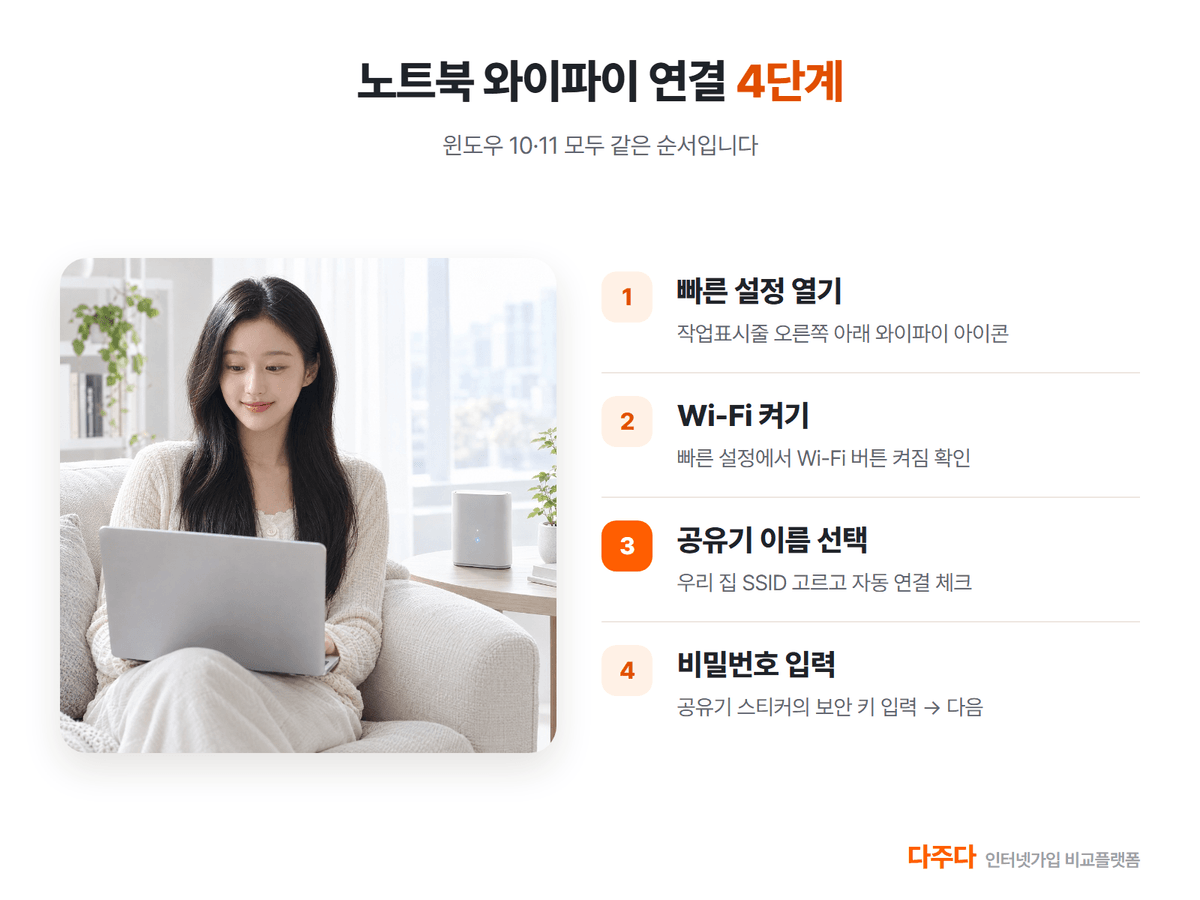
- 빠른 설정 열기: 화면 오른쪽 아래 작업표시줄의 와이파이(부채꼴 또는 지구본) 아이콘 클릭
- Wi-Fi 켜기: 빠른 설정에서 Wi-Fi 버튼이 켜져 있는지 확인
- 네트워크 선택: Wi-Fi 옆 화살표(Wi-Fi 연결 관리)를 눌러 우리 집 공유기 이름(SSID) 선택
- 비밀번호 입력: 연결 → 네트워크 보안 키 입력 → 다음
"자동으로 연결"에 체크해 두면 다음부터는 노트북을 켤 때 알아서 연결됩니다.
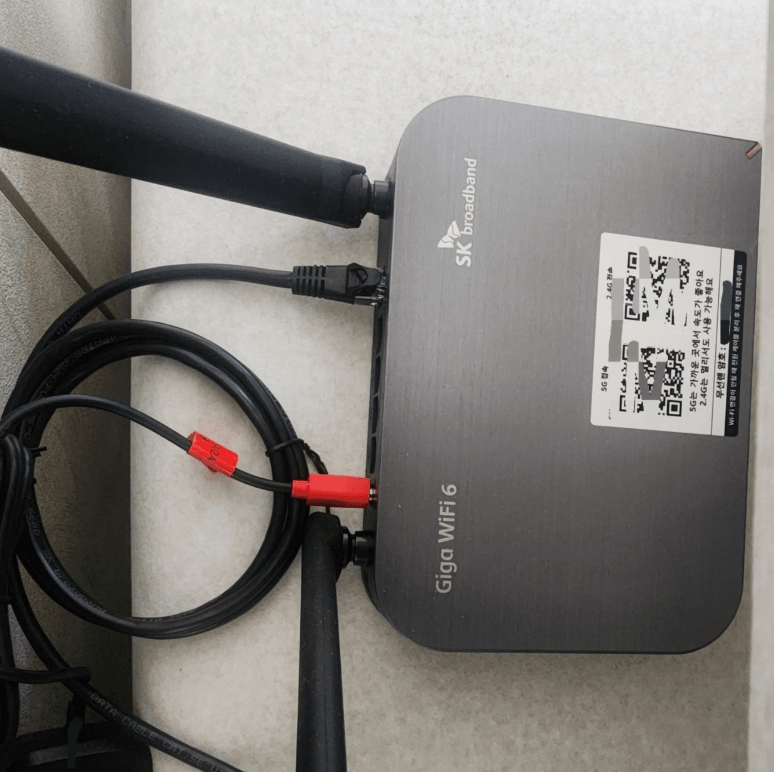
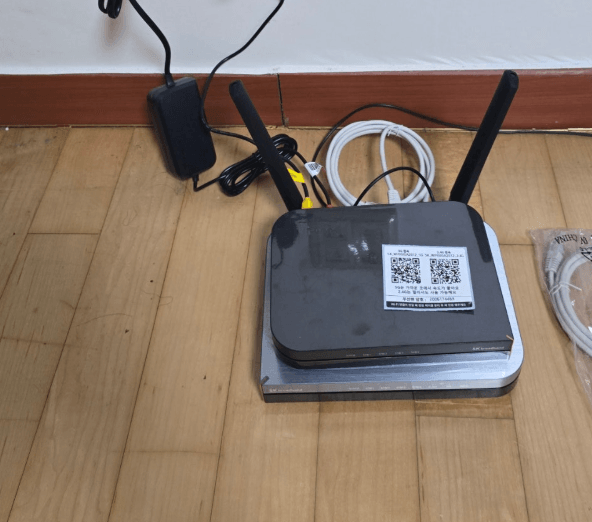
공유기 이름과 비밀번호는 보통 공유기 밑면이나 옆면 스티커에 적혀 있습니다.
2.4GHz와 5GHz 이름 두 개 구분법
같은 공유기에서 이름 끝에 2G, 5G가 붙은 네트워크가 함께 보이는 경우가 많습니다.
공유기와 가까우면 5G, 벽이 많거나 멀면 2G를 고르시면 됩니다.
아주 오래된 노트북은 5GHz를 지원하지 않아 2G만 보일 수 있습니다.
노트북 와이파이 연결 안 될 때 : 점검 순서 6가지
위에서부터 하나씩 해 보고, 될 때까지 다음 단계로 넘어가세요.
- 비행기 모드: 빠른 설정에서 비행기 모드가 켜져 있으면 끄기
- 공유기 상태: 공유기 전원을 뽑고 10~30초 뒤 다시 꽂기
- 저장된 네트워크: 설정 → 네트워크 및 인터넷 → Wi-Fi → 알려진 네트워크 관리에서 삭제 후 다시 연결
- 무선랜 어댑터: 윈도우 키 + R → ncpa.cpl → Wi-Fi 오른쪽 클릭 → 사용 안 함 → 다시 사용
- 문제 해결사: 설정에서 네트워크 문제 해결사 실행해 자동 진단
- 네트워크 초기화: 설정 → 네트워크 및 인터넷 → 고급 네트워크 설정 → 네트워크 초기화 후 재부팅
비밀번호를 바꾼 공유기는 3번처럼 저장된 네트워크를 지우고 새로 연결해야 잡힙니다.
네트워크 초기화를 하면 저장된 와이파이 비밀번호가 모두 지워지니 마지막에 하세요.
와이파이 목록이 비어 있을 때 해결법
노트북에 따라 F 키 줄의 비행기 모양 키나 옆면 무선 스위치로 와이파이가 꺼져 있을 수 있습니다.
그래도 안 보이면 장치 관리자 → 네트워크 어댑터에서 무선랜 드라이버를 업데이트해 보세요.
다른 기기도 와이파이가 안 되면 노트북이 아니라 공유기나 회선 문제입니다.
이때는 인터넷 연결 안될 때 점검 순서를 확인해 보세요.
노트북 와이파이 대신 연결하는 방법 2가지
방법 | 이럴 때 | 연결 방법 |
|---|---|---|
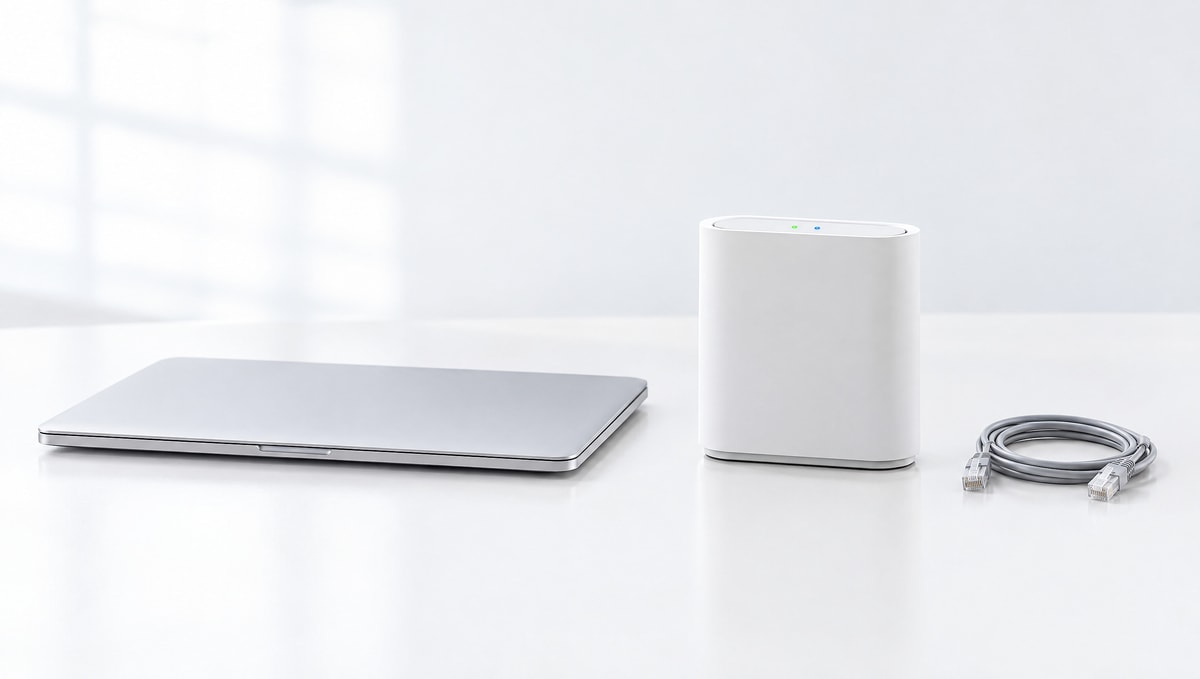
유선 연결 | 속도가 중요하거나 와이파이가 계속 끊길 때 | 랜선으로 공유기와 노트북 연결, 랜포트가 없으면 USB 랜 어댑터 사용 |
휴대폰 핫스팟 | 집 밖이거나 공유기가 고장 났을 때 | 휴대폰 설정에서 모바일 핫스팟을 켜고 노트북에서 그 이름 선택 |
핫스팟은 휴대폰 데이터를 쓰기 때문에 영상이나 업데이트를 오래 받으면 데이터가 빠르게 줄어듭니다.
화상회의나 대용량 파일 작업은 유선 연결이 가장 안정적입니다.
노트북 와이파이 느릴 때 : 속도 올리는 3가지
- 공유기 위치: 집 가운데, 허리 이상 높이, 벽·전자레인지와 떨어진 곳
- 주파수 선택: 가까운 방은 5GHz로 연결
- 속도 측정: 랜선으로 재 보고 가입 속도의 절반도 안 나오면 회선 점검
더 많은 방법은 인터넷 속도 올리기에 정리해 두었습니다.
핵심 내용 요약
- 작업표시줄 와이파이 아이콘 → Wi-Fi 켜기 → 공유기 이름 선택 → 비밀번호 입력
- 안 되면 비행기 모드 → 공유기 재부팅 → 저장된 네트워크 삭제 순서로
- 목록이 비어 있으면 Fn 키·무선 스위치·드라이버 확인
- 급할 때는 랜선 또는 휴대폰 핫스팟
노트북 쓰는 집, 다주다에서 인터넷 바꿔야 하는 이유
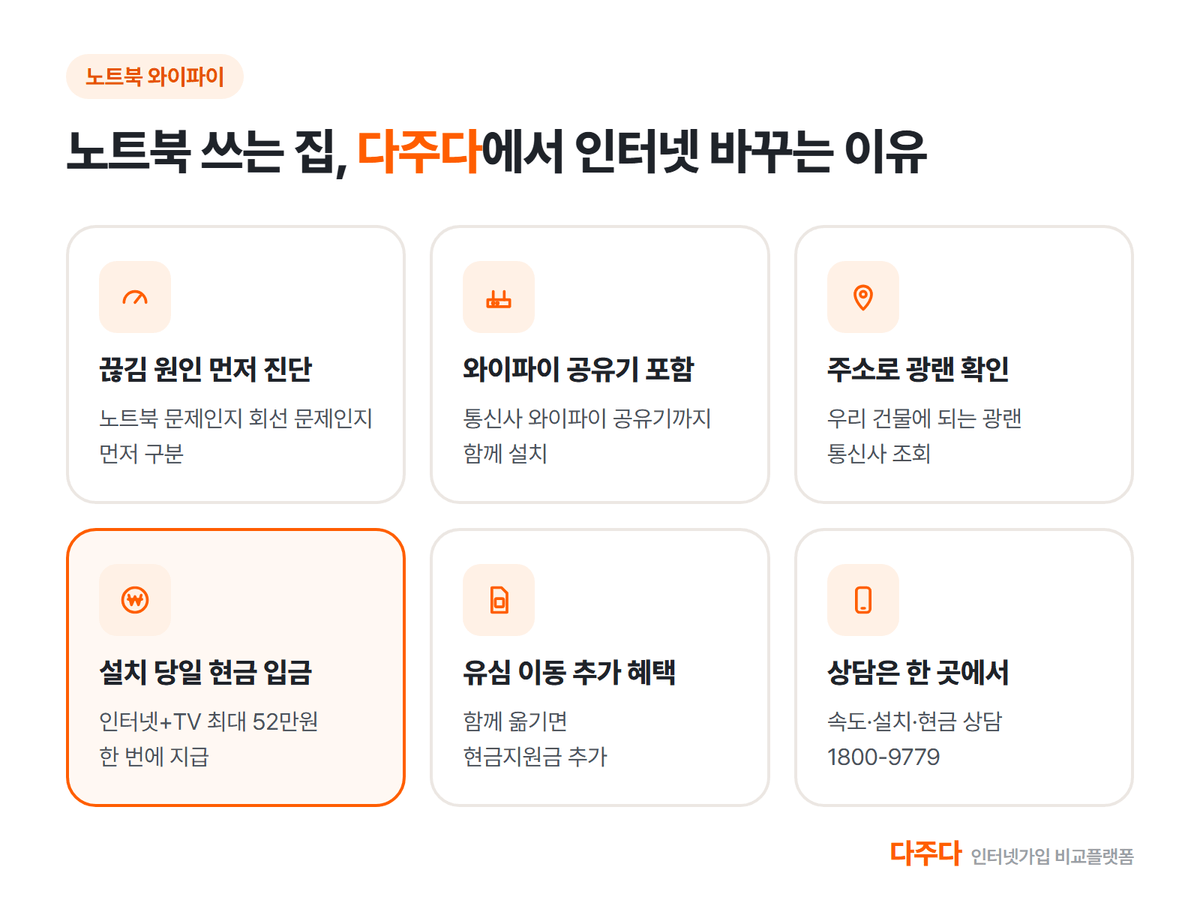
와이파이가 자주 끊기거나 느리다면 공유기와 회선을 함께 바꿀 때가 됐을 수 있습니다.
다주다는 주소로 광랜 가능 여부를 확인하고, 와이파이 공유기까지 맞춰 설치해 드립니다.
인터넷과 TV를 함께 하시면 SK브로드밴드 최대 52만원, LG유플러스 47만원, KT 45만원을 설치 당일 입금해 드립니다.
SK브로드밴드, KT, LG유플러스 중 맞는 곳을 1800-9779로 안내해 드립니다.

자주 묻는 질문
- Q. 노트북 와이파이 연결은 어떻게 하나요?
- 윈도우 10·11에서는 작업표시줄 오른쪽 아래 와이파이 아이콘을 눌러 빠른 설정을 열고, Wi-Fi를 켠 뒤 우리 집 공유기 이름을 골라 비밀번호(네트워크 보안 키)를 입력하면 됩니다. 공유기 이름과 비밀번호는 보통 공유기 스티커에 적혀 있습니다.
- Q. 노트북 와이파이가 안 잡힐 때는?
- 비행기 모드 해제, 공유기 재부팅, 저장된 네트워크 삭제 후 재연결, ncpa.cpl에서 무선랜 어댑터 껐다 켜기, 네트워크 문제 해결사 순서로 해 보세요. 그래도 안 되면 네트워크 초기화나 무선랜 드라이버 업데이트를 진행합니다.
- Q. 와이파이 목록에 우리 집 공유기가 안 보여요.
- F 키 줄의 비행기 모양 키나 옆면 무선 스위치로 와이파이가 꺼져 있지 않은지 확인하세요. 구형 노트북은 5GHz를 지원하지 않아 5G 이름이 보이지 않을 수 있으니 2G 이름으로 연결해 보세요.
- Q. 노트북 인터넷 연결 방법은 와이파이 말고 뭐가 있나요?
- 랜선으로 공유기와 직접 연결하는 유선 연결과 휴대폰 핫스팟이 있습니다. 랜포트가 없는 노트북은 USB 랜 어댑터를 쓰면 되고, 핫스팟은 휴대폰 데이터가 차감되니 잠깐 쓸 때만 권합니다.
- Q. 노트북만 와이파이가 느린 이유는?
- 공유기와 거리가 멀거나 2.4GHz로 연결돼 있으면 느릴 수 있습니다. 가까운 곳에서는 5GHz로 연결하고, 랜선으로 속도를 재서 가입 속도의 절반도 안 나오면 통신사에 회선 점검을 요청하세요.
- Q. 같은 인터넷인데 지원금을 더 받는 방법이 있나요?
- 네. 가입 상품을 함께 신청하면 추가 현금 지원금 혜택을 받을 수 있습니다. 인터넷과 함께 유심을 신청하면 추가 지원금이 적용되는 상품이 있으며, 정수기나 가전렌탈을 함께 진행하면 혜택이 더 커질 수 있습니다.