컴퓨터 팬 소음 원인과 줄이는 법, 청소·팬 속도·교체 순서
컴퓨터 팬 소음, 대부분은 먼지와 팬 속도 설정만 손봐도 조용해집니다.
갑자기 본체에서 윙윙거리거나 갈리는 소리가 나면 고장인가 싶어 불안해지시죠.
팬 소음은 원인이 몇 가지로 정해져 있어서, 소리가 나는 위치와 소리 종류만 알면 대부분 집에서 해결됩니다.
원인 찾기 → 청소 → 팬 속도 조절 → 교체 순서로 정리해 드리겠습니다.
긴 글 읽기 힘드시다면, 1800-9779 다주다에서 빠르게 도와 드릴 수 있습니다.

컴퓨터 팬 소음 원인 : 소리 종류로 먼저 구분하세요
이런 소리 | 주된 원인 | 먼저 해 볼 것 |
|---|---|---|
윙윙 커졌다 작아졌다 | 온도에 따라 팬 속도(RPM)가 오르내림 | 먼지 청소, 팬 커브 조절 |
게임·작업 때만 시끄러움 | 부하로 CPU·그래픽카드 온도 상승 | 통풍 확보, 팬 커브 완만하게 |
딱딱·틱틱 부딪히는 소리 | 전선이 팬 날개에 닿음 | 케이블 정리 |
쇠 갈리는 소리 | 팬 베어링 마모, 윤활 부족 | 팬 교체 |
본체 전체가 웅웅 울림 | 진동이 책상·바닥으로 전달 | 방진 패드, 바닥에서 띄우기 |
소리가 언제 나는지와 어떤 소리인지만 구분해도 해결 방법이 절반은 정해집니다.
컴퓨터 팬 소음 위치 찾기 : 어느 팬인지 확인
전원을 켠 채로 옆 패널을 열고 소리가 나는 곳에 귀를 가까이 대 보세요.
팬이 돌고 있으니 손가락이나 물건은 넣지 마시고 눈과 귀로만 확인합니다.
소리 나는 위치 | 해당 팬 | 특징 |
|---|---|---|
본체 가운데 위쪽 | CPU 쿨러 팬 | 부하가 걸리면 바로 빨라짐 |
본체 앞·뒤·위 | 케이스 팬 | 먼지가 가장 많이 쌓이는 곳 |
본체 아래쪽 가로로 긴 부품 | 그래픽카드 팬 | 게임할 때 가장 시끄러움 |
본체 뒤 아래쪽 전원선 근처 | 파워서플라이 팬 | 분해하지 말고 교체 대상 |
하드디스크가 있는 PC라면 드드득 긁는 소리는 팬이 아니라 HDD일 수 있으니 자료부터 백업하세요.
컴퓨터 팬 소음 줄이기 1 : 먼지 청소
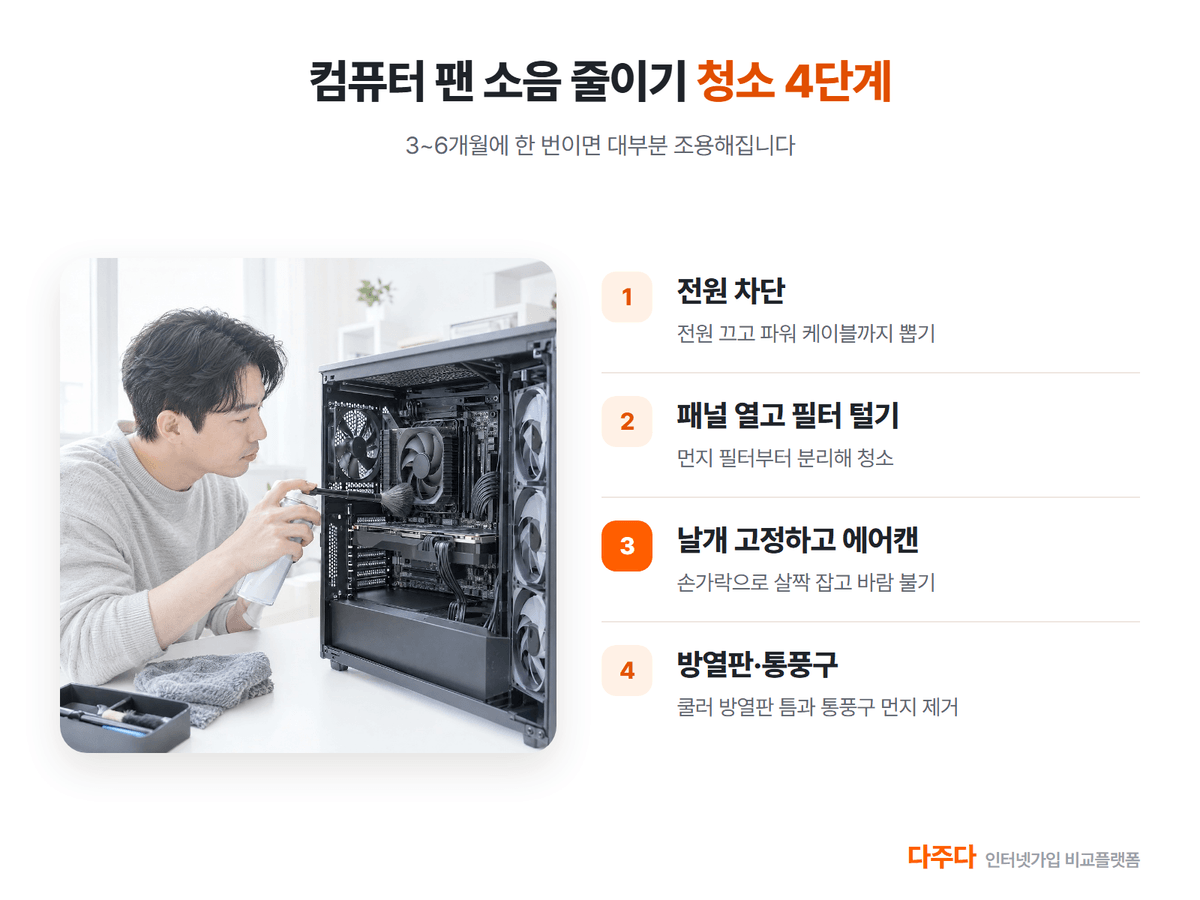
팬 소음의 가장 흔한 원인은 날개와 방열판에 낀 먼지입니다.
청소 순서
- 전원 차단: 전원을 끄고 파워 케이블까지 뽑기
- 패널 열기: 옆 패널을 열고 먼지 필터부터 분리해 털기
- 에어캔 청소: 팬 날개를 손가락으로 살짝 고정하고 바람 불기
- 방열판·통풍구: CPU 쿨러 방열판 틈과 케이스 통풍구 먼지 제거
날개를 잡지 않고 에어캔을 뿌리면 팬이 너무 빨리 돌아 오히려 고장 날 수 있습니다.
청소는 3~6개월에 한 번, 반려동물이 있는 집이라면 더 자주 해 주세요.
진공청소기는 정전기 위험이 있으니 바깥 통풍구 정도에만 쓰시는 게 안전합니다.
컴퓨터 팬 소음 줄이기 2 : 팬 속도와 설치 환경
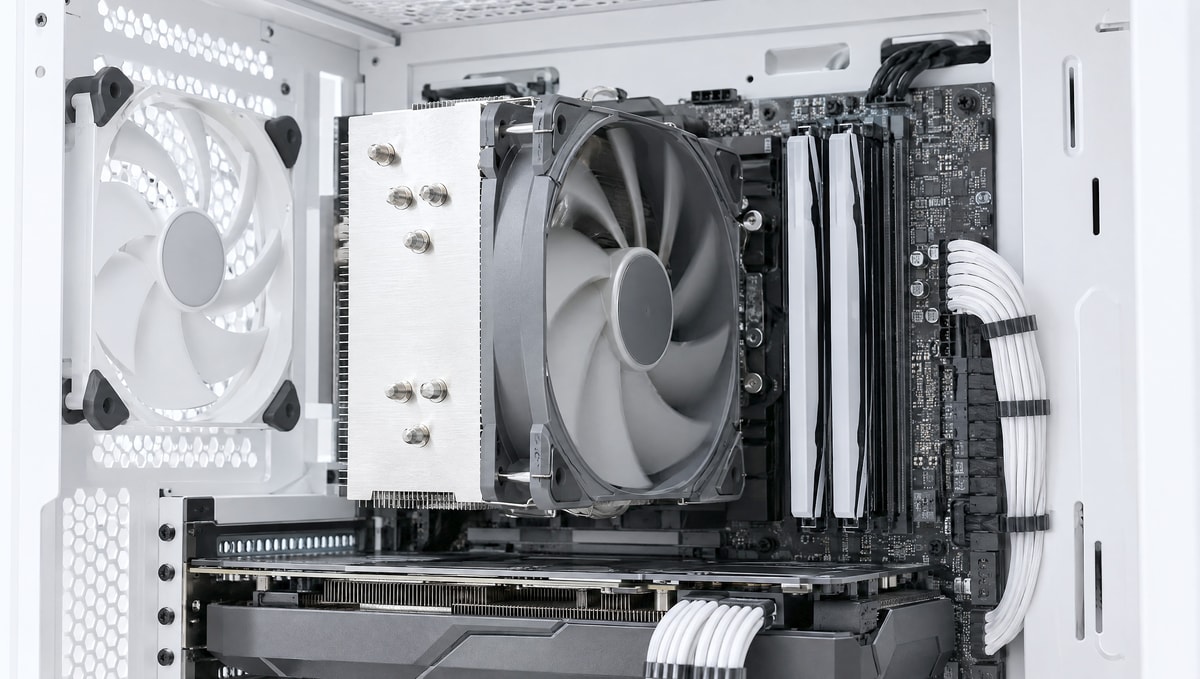
BIOS나 전용 프로그램으로 팬 커브 조절
부팅할 때 Del 또는 F2 키로 BIOS에 들어가 팬 설정(Fan Control, Q-Fan 등) 메뉴를 찾습니다.
팬 모드를 Silent나 Standard로 바꾸거나, 낮은 온도 구간의 팬 속도를 낮추면 평소 소음이 줄어듭니다.
메인보드 제조사의 전용 프로그램으로 윈도우에서 바로 조절할 수도 있습니다.
팬 속도를 너무 낮추면 온도가 올라가니, 바꾼 뒤 게임이나 작업 중 온도를 꼭 확인하세요.
설치 환경 바꾸기
- 벽에서 10cm 이상 띄우기: 뒤쪽 배기가 막히지 않아 팬이 덜 빨리 돔
- 바닥 대신 받침대 위에: 바닥 먼지 유입과 진동 전달 감소
- 고무 방진 패드·마운트: 케이스 울림과 웅웅 소리 감소
- 케이블 정리: 팬 날개에 닿는 딱딱 소리 제거
컴퓨터 팬 소음 줄이기 3 : 그래도 시끄러우면 교체
부품 | 이럴 때 | 방법 |
|---|---|---|
케이스·CPU 팬 | 쇠 갈리는 소리, 청소 후에도 소음 | 같은 크기 저소음 팬으로 교체 |
파워서플라이 팬 | 파워 쪽에서 갈리는 소리 | 감전 위험이 있어 분해하지 말고 파워 교체 |
그래픽카드 팬 | 게임 때 소음 심함, 팬 떨림 | 드라이버 업데이트, 보증 기간이면 AS |
베어링에서 소리가 날 때 일반 방청 윤활제를 뿌리면 내부 그리스가 녹아 오히려 고장 날 수 있습니다.
팬은 비싸지 않은 부품이라 소리가 계속되면 교체하는 쪽이 가장 확실합니다.
주의해야 할 사항
- 청소 전 반드시 전원을 끄고 파워 케이블까지 뽑기
- 에어캔을 쓸 때는 팬 날개를 손가락으로 고정
- 베어링에 일반 방청 윤활제 뿌리지 않기
- 파워서플라이는 감전 위험이 있어 분해하지 않기
핵심 내용 요약
- 소리 종류와 위치로 어느 팬인지 먼저 찾기
- 먼지 청소가 가장 흔한 해결책, 3~6개월에 한 번
- BIOS 팬 커브와 설치 환경으로 평소 소음 줄이기
- 쇠 갈리는 소리는 팬 교체
조용한 PC, 다주다에서 인터넷까지 바꿔야 하는 이유
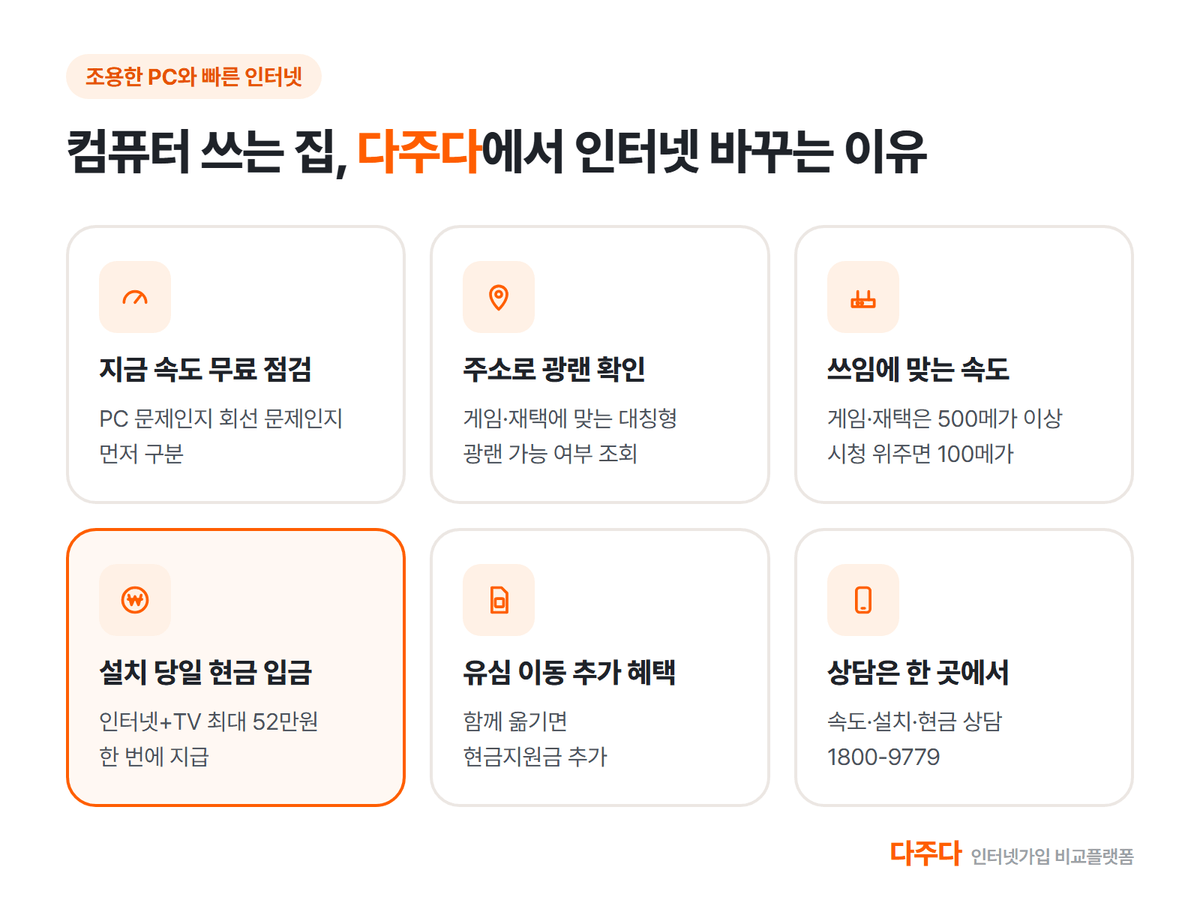
PC 소음을 잡았다면 이제 인터넷 속도도 함께 점검해 보세요.
게임이나 재택근무를 하신다면 500메가 이상 광랜으로 바꾸는 것만으로 체감이 달라집니다.
인터넷과 TV를 함께 하시면 SK브로드밴드 최대 52만원, LG유플러스 47만원, KT 45만원을 설치 당일 입금해 드립니다.
SK브로드밴드, KT, LG유플러스 중 맞는 곳을 1800-9779로 안내해 드립니다.

자주 묻는 질문
- Q. 컴퓨터 팬 소음이 갑자기 커진 이유는?
- 대부분 팬과 방열판에 먼지가 쌓여 온도가 오르고, 그만큼 팬이 빨리 돌기 때문입니다. 전선이 날개에 닿거나 베어링이 마모돼도 소리가 커집니다. 전원을 끄고 먼지부터 청소해 보세요.
- Q. 컴퓨터 소음 줄이는 법, 가장 쉬운 방법은?
- 전원을 끄고 케이블을 뽑은 뒤 에어캔으로 팬과 방열판 먼지를 청소하는 것입니다. 이때 날개를 손가락으로 살짝 고정하세요. 그다음 BIOS에서 팬 모드를 Silent나 Standard로 바꾸면 평소 소음이 줄어듭니다.
- Q. 게임할 때만 팬 소리가 심한 이유는?
- 게임은 CPU와 그래픽카드에 부하가 걸려 온도가 올라가고, 식히려고 팬이 빠르게 돕니다. 정상 동작이지만 먼지 청소, 통풍 확보, 팬 커브 조절로 소음을 줄일 수 있습니다.
- Q. 팬에서 쇠 갈리는 소리가 나면?
- 팬 베어링이 마모된 경우가 많아 같은 크기의 저소음 팬으로 교체하는 것이 가장 확실합니다. 일반 방청 윤활제는 내부 그리스를 녹여 고장을 키울 수 있으니 쓰지 마세요. 파워서플라이 팬이라면 분해하지 말고 파워를 교체하세요.
- Q. 컴퓨터 청소는 얼마나 자주 해야 하나요?
- 3~6개월에 한 번이 적당하고, 반려동물이 있거나 바닥에 본체를 두는 집이라면 더 자주 해 주세요. 먼지 필터가 있는 케이스라면 필터만 한 달에 한 번 털어도 소음 예방에 도움이 됩니다.
- Q. 같은 인터넷인데 지원금을 더 받는 방법이 있나요?
- 네. 가입 상품을 함께 신청하면 추가 현금 지원금 혜택을 받을 수 있습니다. 인터넷과 함께 유심을 신청하면 추가 지원금이 적용되는 상품이 있으며, 정수기나 가전렌탈을 함께 진행하면 혜택이 더 커질 수 있습니다.