컴퓨터 본체 안켜짐 원인과 해결 방법, 파워 스위치·잔류 전원·램 점검
컴퓨터 본체 안켜짐, 파워 뒤 스위치와 잔류 전원 방전만 해도 다시 켜지는 경우가 많습니다.
전원 버튼을 눌렀는데 아무 반응이 없거나, 팬만 잠깐 돌다 꺼지면 고장인가 싶어 걱정되시죠.
수리점에 가기 전에 집에서 확인할 순서가 있습니다.
증상별 원인, 기본 점검 순서, 본체 내부 점검, 수리가 필요한 경우까지 정리해 드리겠습니다.
긴 글 읽기 힘드시다면, 1800-9779 다주다에서 빠르게 도와 드릴 수 있습니다.
컴퓨터 본체 안켜짐 증상별 원인
증상 | 의심되는 원인 | 먼저 할 것 |
|---|---|---|
아무 반응 없음(불·팬 모두 안 들어옴) | 전원 공급 문제, 파워서플라이 고장 | 파워 스위치·콘센트 확인, 잔류 전원 방전 |
팬은 도는데 화면이 안 나옴 | 모니터 연결, 램·그래픽카드 접촉 | 모니터 케이블·입력 확인, 램 재장착 |
켜졌다가 바로 꺼짐 | 파워 용량 부족, 부품 접촉 불량 | 부품 재장착, 파워 점검 |
정전·번개 뒤 안 켜짐 | 전기 충격으로 파워 손상 | 무리하게 계속 켜지 말고 점검 |
화면만 안 나온다면 본체가 아니라 모니터 쪽 문제일 수 있어 컴퓨터 부팅 안 될 때 검은 화면 해결법을 먼저 보세요.
컴퓨터 본체 안켜짐 해결 방법 : 기본 점검 순서
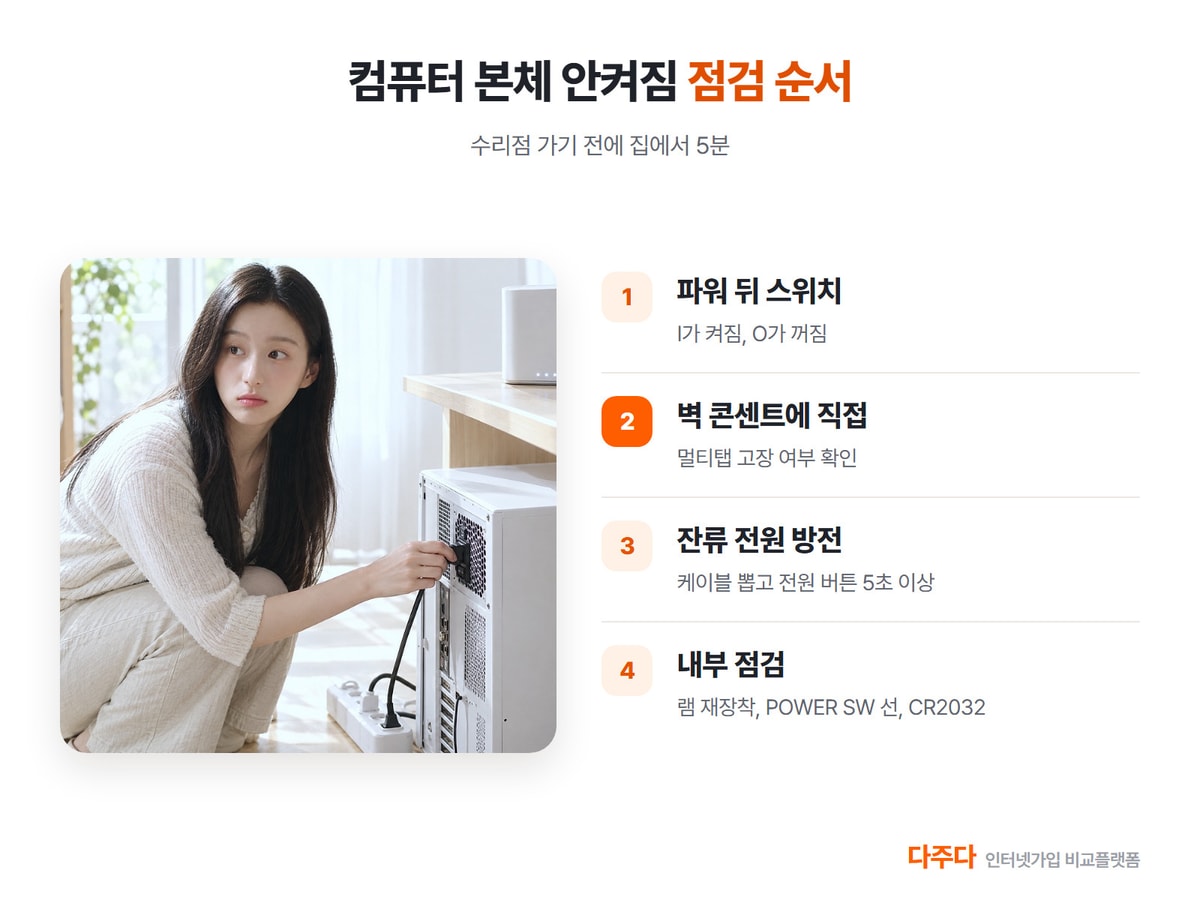
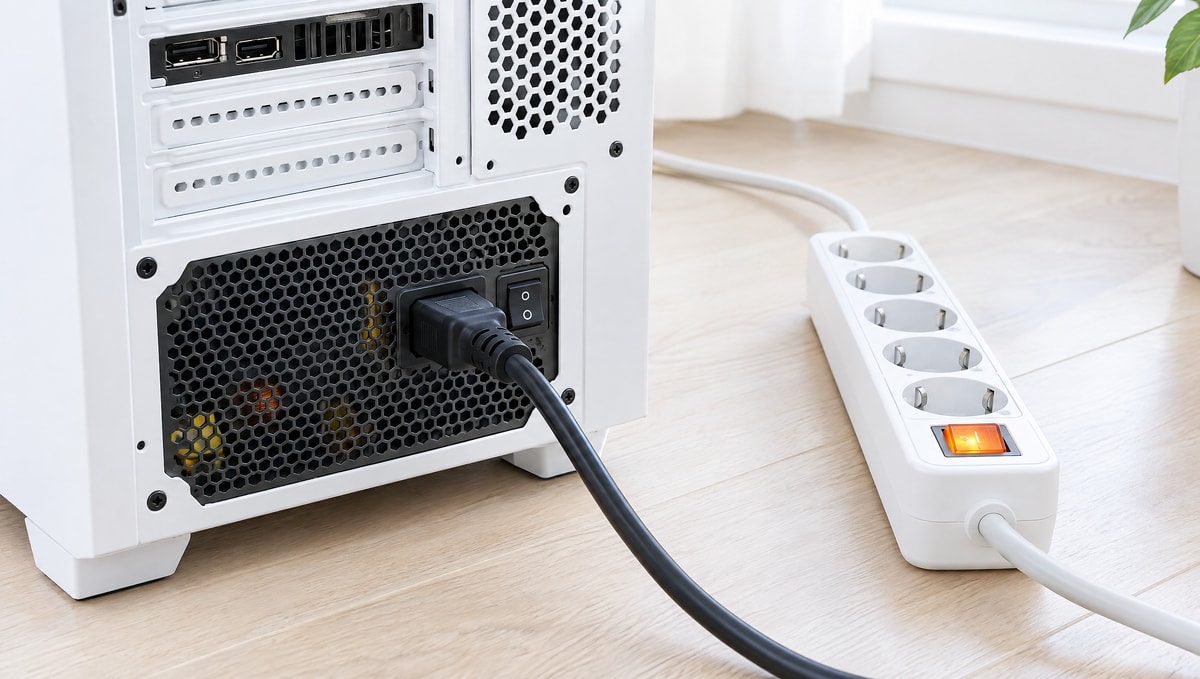
- 파워 뒤 스위치 확인: 본체 뒷면 전원선 옆 스위치가 I(켜짐) 쪽인지 확인, O는 꺼짐
- 콘센트 확인: 멀티탭 스위치를 확인하고, 벽 콘센트에 직접 꽂아 보기
- 전원 케이블 재장착: 본체 쪽과 콘센트 쪽을 완전히 뽑았다가 꽉 끼우기
- 잔류 전원 방전: 전원 케이블을 뽑은 상태로 전원 버튼을 5초 이상 길게 누른 뒤 다시 연결
- 주변기기 분리: USB 기기를 모두 빼고 키보드·마우스·모니터만 연결해 켜기
청소나 이사로 본체를 옮긴 뒤에는 파워 뒤 스위치가 모르는 사이에 꺼져 있는 경우가 많습니다.
컴퓨터 본체 내부 점검 방법
기본 점검으로도 안 되면 본체 옆 덮개를 열고 확인해 볼 수 있습니다.
- 전원 케이블을 뽑고 금속 부분을 만져 몸의 정전기 빼기
- 램을 뺐다가 딸깍 소리가 나게 다시 꽂기, 두 개라면 하나만 꽂아 켜 보기
- 그래픽카드와 메인보드 전원 케이블이 헐겁지 않은지 확인
- 본체 전원 버튼과 메인보드를 잇는 얇은 선(POWER SW)이 빠지지 않았는지 확인
- 메인보드의 동전 모양 전지(CR2032)를 뺐다가 몇 분 뒤 다시 끼우기
주의해야 할 사항
- 내부를 만지기 전에는 반드시 전원 케이블을 뽑기
- 파워서플라이는 감전 위험이 있어 직접 분해하지 않기
- 탄 냄새가 나거나 "툭" 소리 뒤 꺼졌다면 더 켜지 말고 점검 받기
- 보증 기간 안의 완제품 PC는 열기 전에 제조사 서비스 센터에 먼저 문의
수리가 필요한 경우와 확인 사항
- 위 방법을 모두 해도 불·팬이 전혀 반응하지 않을 때: 파워서플라이 고장 가능성
- 파워를 5년 넘게 썼거나 정전·번개 뒤 안 켜질 때: 파워 손상 가능성
- 파워를 바꿔도 안 켜질 때: 메인보드 고장 가능성
완제품 PC라면 제조사 서비스 센터에, 조립 PC라면 구입한 매장이나 수리점에 문의하세요.
수리 맡기기 전에 증상(무반응, 팬만 돎, 켜졌다 꺼짐)과 언제부터 그랬는지 적어 가면 진단이 빨라집니다.
핵심 내용 요약
- 파워 뒤 스위치는 I가 켜짐, O가 꺼짐
- 멀티탭 대신 벽 콘센트로 테스트
- 전원 케이블 뽑고 전원 버튼 5초 이상 눌러 잔류 전원 방전
- 램 재장착, POWER SW 선, CR2032 전지 확인
- 탄 냄새·정전 후 무반응은 파워 점검
컴퓨터 소음이 심하다면 컴퓨터 팬 소음 줄이는 법, 켜진 뒤 인터넷이 안 된다면 컴퓨터 인터넷 연결 안됨을 참고해 보세요.
인터넷 약정 끝났다면 : 다주다에서 혜택 확인
지금 사용 중인 인터넷, 언제 가입하셨나요?
인터넷 약정 기간이 3년 이상 지났다면 새로운 혜택을 받을 수 있는 기회!
기존 통신사를 계속 이용하기보다 통신사를 변경하고 인터넷 변경지원금까지 꼼꼼하게 비교해 보세요.
잊고 있던 인터넷 가입 혜택, 다주다에서 다시 확인해 보세요.

자주 묻는 질문
- Q. 컴퓨터 전원 버튼을 눌러도 아무 반응이 없어요.
- 본체 뒤 파워 스위치가 I(켜짐) 쪽인지 확인하고, 멀티탭 대신 벽 콘센트에 직접 꽂아 보세요. 그래도 안 되면 전원 케이블을 뽑은 상태에서 전원 버튼을 5초 이상 눌러 잔류 전원을 방전한 뒤 다시 연결해 켭니다.
- Q. 컴퓨터 전원은 들어오는데 화면이 안 나와요.
- 팬이 돈다면 모니터 케이블과 모니터 입력 설정부터 확인하세요. 그래도 안 나오면 램을 뺐다가 다시 꽂거나 하나만 꽂아 켜 보고, 그래픽카드 연결 상태를 확인합니다.
- Q. 컴퓨터가 켜졌다가 바로 꺼져요.
- 파워 용량 부족이나 부품 접촉 불량일 수 있습니다. USB 주변기기를 모두 빼고 켜 보고, 램과 그래픽카드를 다시 장착해 보세요. 계속되면 파워서플라이 점검이 필요합니다.
- Q. 정전 후에 컴퓨터가 안 켜져요.
- 전기 충격으로 파워서플라이가 손상됐을 수 있습니다. 전원 케이블을 뽑고 전원 버튼을 길게 눌러 방전해 본 뒤에도 안 켜지면 무리하게 계속 켜지 말고 점검을 받으세요.
- Q. 메인보드 전지를 빼면 무엇이 달라지나요?
- 메인보드의 동전 모양 전지(CR2032)를 뺐다가 다시 끼우면 바이오스 설정이 초기화됩니다. 설정 오류로 안 켜지던 경우 다시 켜질 수 있고, 시간 설정은 다시 맞춰야 할 수 있습니다.
- Q. 같은 인터넷인데 지원금을 더 받는 방법이 있나요?
- 네. 가입 상품을 함께 신청하면 추가 현금 지원금 혜택을 받을 수 있습니다. 인터넷과 함께 유심을 신청하면 추가 지원금이 적용되는 상품이 있으며, 정수기나 가전렌탈을 함께 진행하면 혜택이 더 커질 수 있습니다.