마우스 멈춤 원인과 해결 방법, USB 절전 해제·무선 마우스 끊김

마우스 멈춤, 배터리와 USB 포트부터 보고 안 되면 USB 절전 설정을 끄면 대부분 잡힙니다.
작업 중에 마우스 포인터가 멈추거나 뚝뚝 끊기면 정말 답답하시죠.
원인은 배터리·포트·센서 같은 하드웨어, 윈도우 절전 설정, 무선 간섭, 드라이버 중 하나인 경우가 많습니다.
증상별 원인과 점검 순서, 무선·게이밍 마우스 대처법까지 정리해 드리겠습니다.
긴 글 읽기 힘드시다면, 1800-9779 다주다에서 빠르게 도와 드릴 수 있습니다.

마우스 멈춤 원인 : 증상으로 구분
증상 | 주된 원인 | 먼저 할 것 |
|---|---|---|
포인터가 뚝뚝 끊김 | 배터리 부족, 센서 먼지, 무선 간섭 | 배터리 교체, 센서 청소 |
가만히 두면 멈췄다 다시 움직임 | 윈도우 USB 절전 기능 | USB 절전 해제 |
아예 안 움직임 | 포트 접촉 불량, 드라이버 오류 | 다른 포트에 연결, 드라이버 재설치 |
게임할 때만 멈춤 | PC 과부하, 높은 폴링 레이트 | 폴링 레이트 낮추기 |
키보드도 같이 멈춤 | PC 자체가 멈춤 | Ctrl + Alt + Del로 작업 관리자 확인 |
마우스 멈춤 해결 방법 : 점검 순서
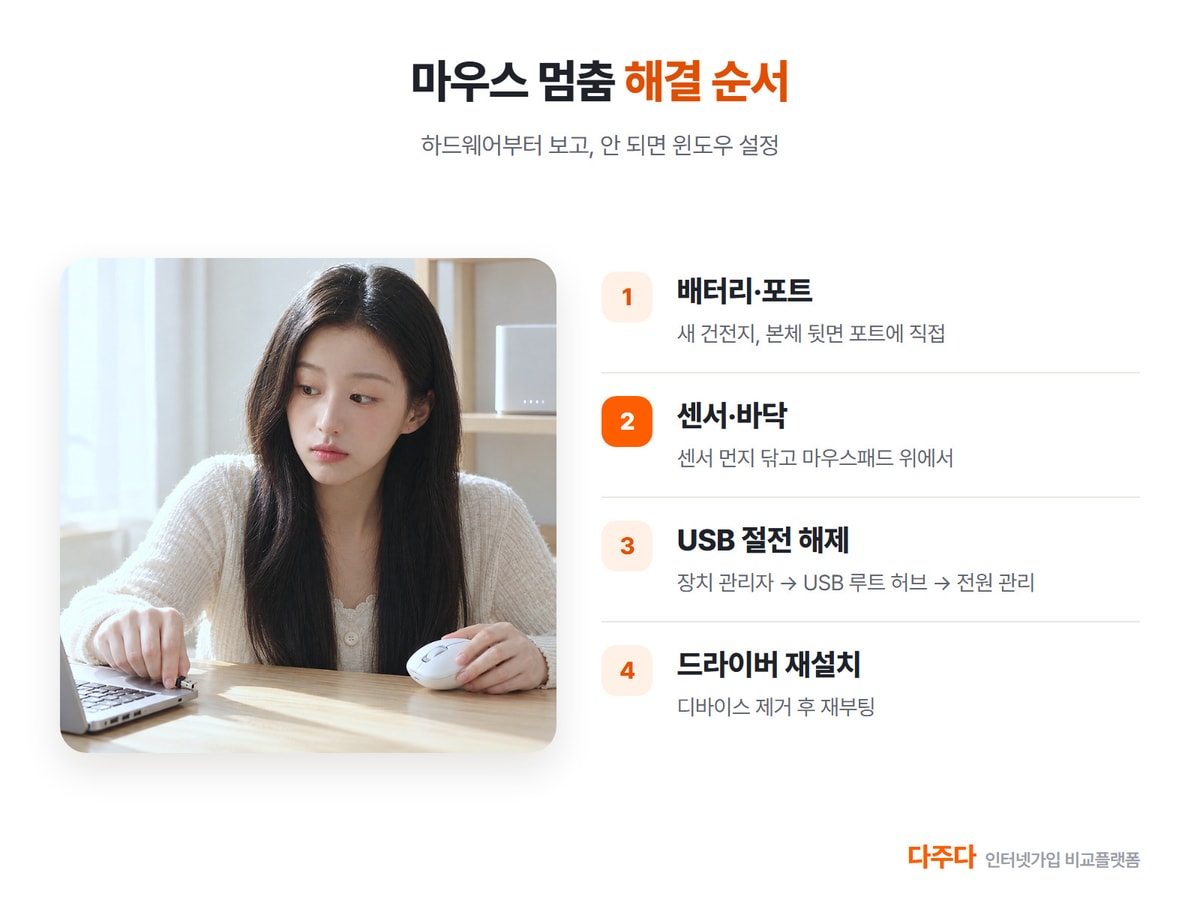
- 배터리 확인: 무선 마우스는 전원 스위치 확인 후 새 건전지로 교체하거나 완전히 충전
- 포트 바꾸기: 다른 USB 포트, 데스크톱은 본체 뒷면 포트에 직접 연결(USB 허브는 빼기)
- 센서 청소: 마우스 바닥 센서의 먼지를 면봉이나 부드러운 천으로 닦기
- 바닥 확인: 유리나 반짝이는 책상 대신 마우스패드 위에서 사용
- PC 상태 확인: Ctrl + Alt + Del로 작업 관리자를 열어 CPU 사용량 확인
- 드라이버 재설치: 장치 관리자 → 마우스 및 기타 포인팅 장치 → 마우스 선택 → 디바이스 제거 → 재부팅
재부팅하면 윈도우가 마우스 드라이버를 자동으로 다시 설치합니다.
마우스 멈춤 USB 절전 해제 방법
가만히 두었다가 다시 움직일 때 멈춘다면 윈도우가 전원을 아끼려고 USB 장치를 끄는 경우가 많습니다.
- 시작 버튼 마우스 오른쪽 클릭 → 장치 관리자
- 범용 직렬 버스 컨트롤러 펼치기
- USB 루트 허브 더블 클릭 → 전원 관리 탭
- "전원을 절약하기 위해 컴퓨터가 이 장치를 끌 수 있음" 체크 해제 → 확인
- 마우스 및 기타 포인팅 장치 → HID 규격 마우스에도 전원 관리 탭이 있으면 똑같이 해제
USB 루트 허브가 여러 개라면 모두 같은 방법으로 해제하세요.
무선 마우스 멈춤 현상 대처법
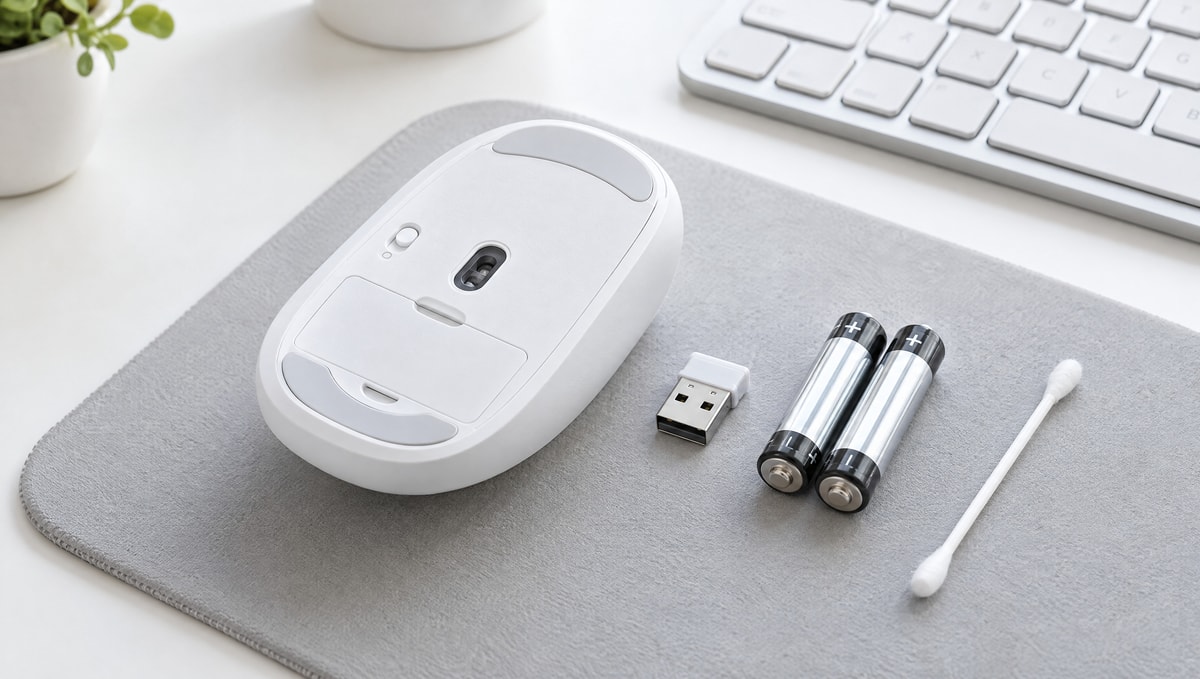
- 리시버 위치: 마우스와 가까운 포트에 꽂거나 USB 연장선으로 책상 위까지 가져오기
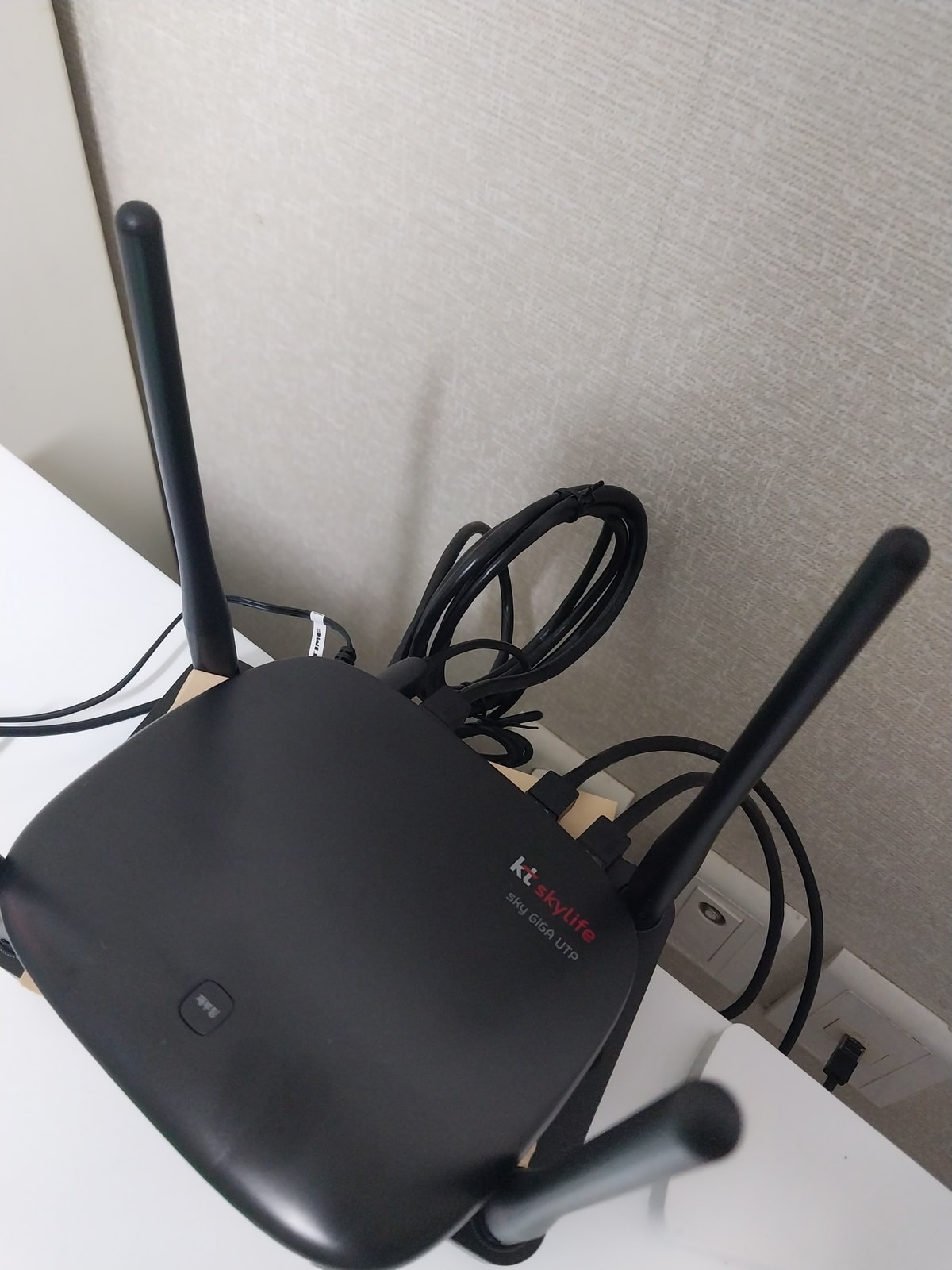
- 간섭 줄이기: 와이파이 공유기, 블루투스 스피커, USB 3.0 외장하드와 리시버를 떨어뜨리기
- 블루투스 마우스: 블루투스를 껐다 켜거나 기기 제거 후 다시 연결
- 게이밍 마우스: 전용 프로그램에서 폴링 레이트를 한 단계 낮춰 보기
USB 3.0 포트(보통 파란색)와 리시버가 가까우면 신호가 끊기기 쉬우니 다른 포트를 써 보세요.
주의해야 할 사항
- 센서는 물티슈로 문지르지 말고 마른 면봉으로 닦기
- 드라이버 제거 전에 유선 마우스나 키보드를 준비해 두기
- 같은 증상이 계속되면 마우스 자체 고장일 수 있어 다른 마우스로 비교
핵심 내용 요약
- 배터리 → 포트 → 센서 → 바닥 → PC 상태 → 드라이버 순서로 점검
- 가만히 두다 멈추면 장치 관리자에서 USB 절전 해제
- 무선은 리시버를 가까이, 공유기·USB 3.0과 떨어뜨리기
- 게임 중 멈춤은 폴링 레이트 낮추기
키보드 방향키도 안 먹는다면 키보드 방향키 안됨 해결, 컴퓨터가 시끄럽다면 컴퓨터 팬 소음 줄이는 법을 참고해 보세요.
컴퓨터 인터넷이 함께 끊긴다면 컴퓨터 인터넷 연결 안됨도 확인해 보세요.
인터넷 약정 끝났다면 : 다주다에서 혜택 확인
지금 사용 중인 인터넷, 언제 가입하셨나요?
인터넷 약정 기간이 3년 이상 지났다면 새로운 혜택을 받을 수 있는 기회!
기존 통신사를 계속 이용하기보다 통신사를 변경하고 인터넷 변경지원금까지 꼼꼼하게 비교해 보세요.
잊고 있던 인터넷 가입 혜택, 다주다에서 다시 확인해 보세요.

자주 묻는 질문
- Q. 마우스가 갑자기 멈춰요.
- 무선이라면 배터리부터 교체하고, 다른 USB 포트(데스크톱은 본체 뒷면)에 꽂아 보세요. 바닥 센서의 먼지를 닦고 마우스패드 위에서 써 보고, 그래도 안 되면 장치 관리자에서 마우스 드라이버를 제거한 뒤 재부팅합니다.
- Q. 가만히 두면 마우스가 멈췄다가 다시 움직여요.
- 윈도우 USB 절전 기능 때문일 가능성이 많습니다. 장치 관리자 → 범용 직렬 버스 컨트롤러 → USB 루트 허브 → 전원 관리에서 "전원을 절약하기 위해 컴퓨터가 이 장치를 끌 수 있음"을 해제하세요.
- Q. 무선 마우스가 뚝뚝 끊겨요.
- 리시버를 마우스와 가까운 포트에 꽂거나 USB 연장선으로 책상 위로 가져오세요. 와이파이 공유기, 블루투스 스피커, USB 3.0 외장하드와 가까우면 신호가 끊길 수 있어 떨어뜨려 두는 것이 좋습니다.
- Q. 게임할 때만 마우스가 멈춰요.
- PC에 부하가 많이 걸리거나 게이밍 마우스의 폴링 레이트가 높으면 순간적으로 멈출 수 있습니다. 작업 관리자에서 CPU 사용량을 확인하고, 마우스 전용 프로그램에서 폴링 레이트를 한 단계 낮춰 보세요.
- Q. 마우스 드라이버는 어떻게 다시 설치하나요?
- 장치 관리자 → 마우스 및 기타 포인팅 장치에서 사용 중인 마우스를 오른쪽 클릭 → 디바이스 제거 후 재부팅하면 윈도우가 자동으로 다시 설치합니다.
- Q. 같은 인터넷인데 지원금을 더 받는 방법이 있나요?
- 네. 가입 상품을 함께 신청하면 추가 현금 지원금 혜택을 받을 수 있습니다. 인터넷과 함께 유심을 신청하면 추가 지원금이 적용되는 상품이 있으며, 정수기나 가전렌탈을 함께 진행하면 혜택이 더 커질 수 있습니다.