와이파이 신호 세기 측정 방법, dBm 기준표와 갤럭시·아이폰·윈도우
와이파이 신호 세기 측정, 숫자(dBm)로 보면 공유기 문제인지 인터넷 문제인지 바로 갈립니다.
와이파이가 느려졌다면 원인을 찾기 전에 신호 세기부터 확인하는 것이 순서입니다.
신호는 강한데 느리면 인터넷 회선 문제이고, 신호가 약하면 공유기 위치나 거리 문제입니다.
dBm 기준표와 갤럭시·아이폰·윈도우별 측정 방법, 신호가 약할 때 대처법까지 정리해 드리겠습니다.
긴 글 읽기 힘드시다면, 1800-9779 다주다에서 빠르게 도와 드릴 수 있습니다.
와이파이 신호 세기 dBm 기준
신호 세기는 보통 dBm(또는 RSSI)이라는 음수로 표시되고, 0에 가까울수록 강합니다.
dBm | 상태 | 체감 |
|---|---|---|
-30 ~ -50 | 매우 좋음 | 공유기 바로 옆, 끊김 없음 |
-50 ~ -67 | 양호 | 웹서핑·동영상 문제없음 |
-67 ~ -70 | 보통 | 고화질 영상·게임은 끊길 수 있음 |
-70 이하 | 불안정 | 자주 끊기고 느림 |
-80 이하 | 연결 어려움 | 연결이 잘 안 됨 |
위 구간은 일반적으로 쓰이는 기준이고, 기기와 환경에 따라 조금씩 다릅니다.
갤럭시 와이파이 신호 세기 측정 방법
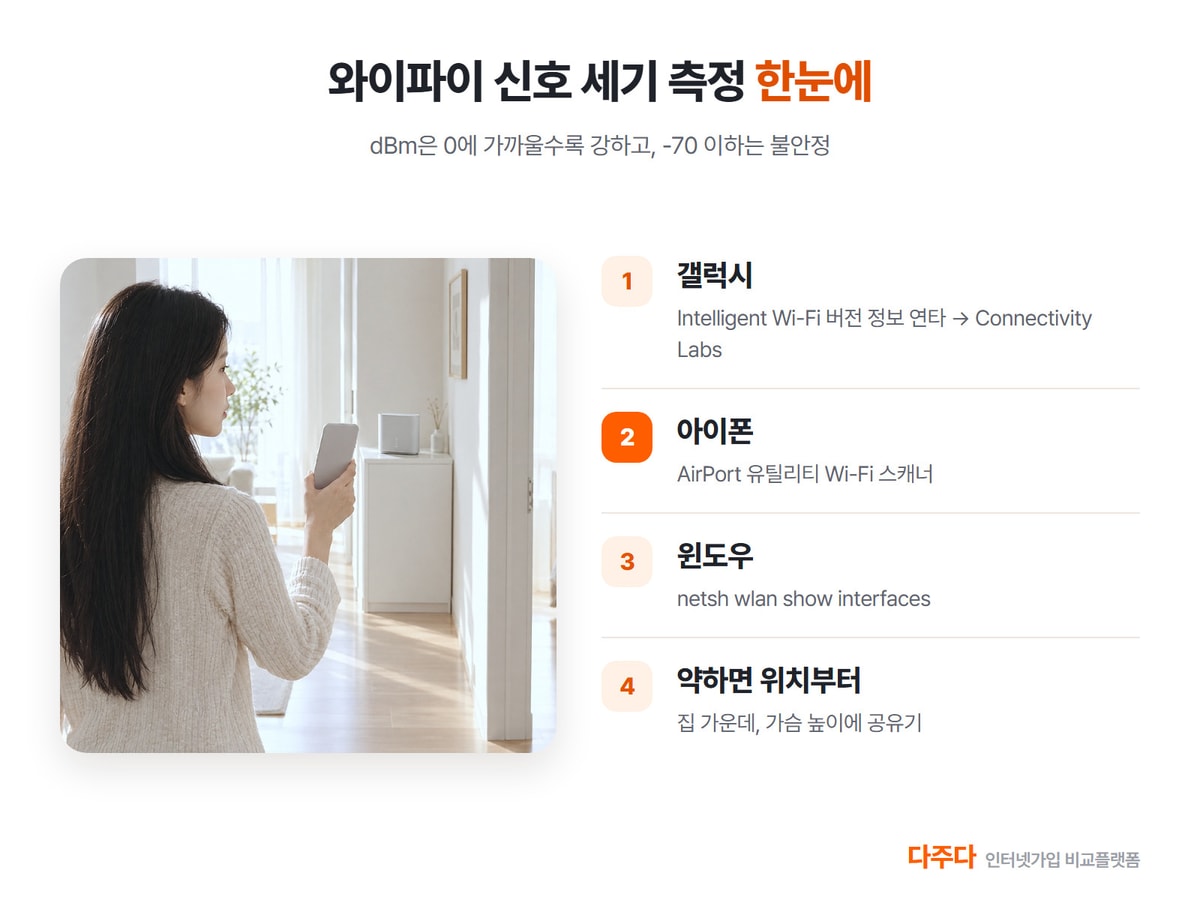
- 설정 → 연결 → Wi-Fi 이동
- 오른쪽 위 점 3개 → Intelligent Wi-Fi 선택
- 맨 아래 Intelligent Wi-Fi 버전 정보를 여러 번 빠르게 누르기
- 새로 생긴 Connectivity Labs → Wi-Fi developer options
- Nearby Wi-Fi information에서 주변 와이파이의 RSSI(dBm) 확인
Connectivity Labs의 Home Wi-Fi inspection을 쓰면 집 안을 돌아다니며 위치별 신호 세기를 실시간으로 볼 수 있습니다.
One UI 버전에 따라 메뉴 이름이 조금 다를 수 있습니다.
아이폰·윈도우 와이파이 신호 세기 측정
아이폰 : AirPort 유틸리티
- App Store에서 Apple의 AirPort 유틸리티 설치
- 설정 → AirPort 유틸리티 → Wi-Fi 스캐너 켜기
- AirPort 유틸리티 앱 → 오른쪽 위 Wi-Fi 스캔 → 스캔
주변 와이파이 이름 옆에 RSSI(dBm) 값이 표시됩니다.
윈도우 PC : 명령 프롬프트
- 작업 표시줄 검색창에 cmd 입력 후 명령 프롬프트 실행
- netsh wlan show interfaces 입력 후 Enter
- 신호 항목의 퍼센트(%) 확인
80% 이상이면 좋고, 60% 이하라면 신호가 약한 편입니다.
작업 관리자(Ctrl + Shift + Esc) → 성능 → Wi-Fi에서도 신호 강도를 볼 수 있습니다.
와이파이 신호가 약할 때 대처법
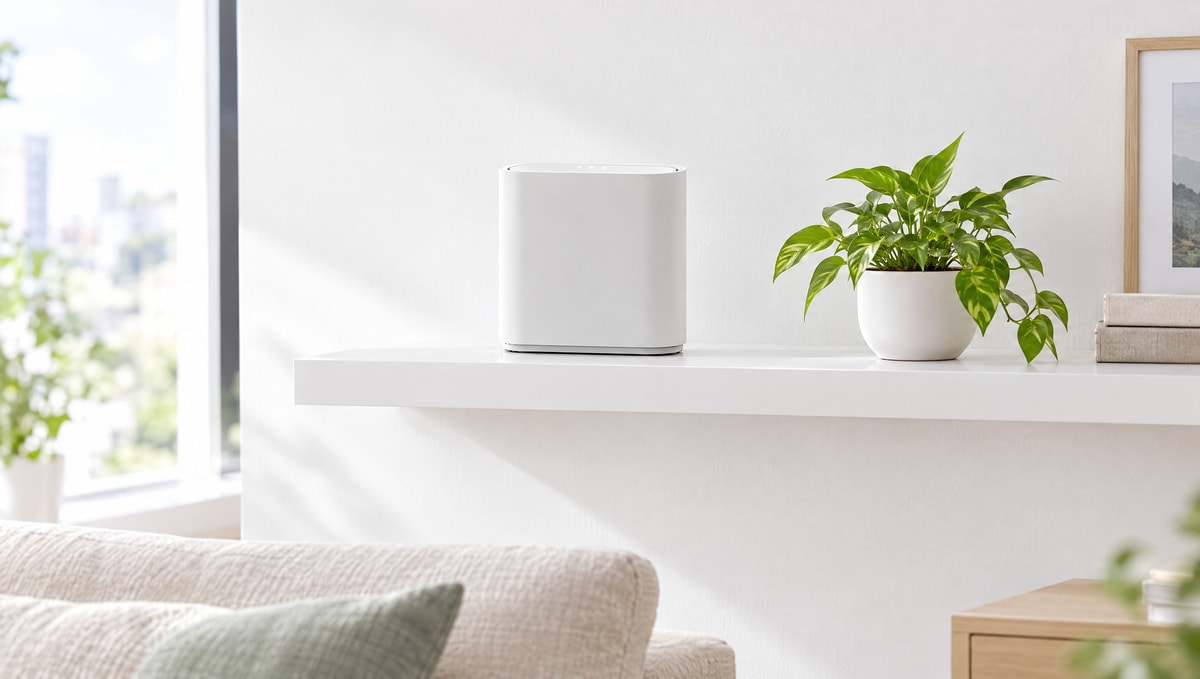
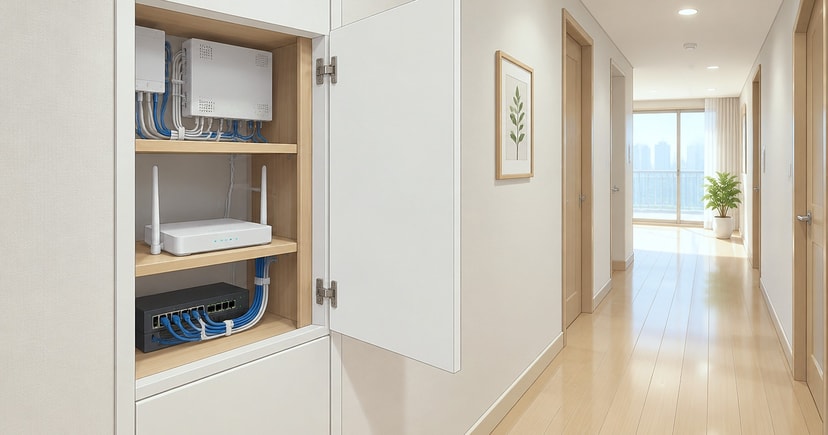
- 공유기 위치: 집 가운데, 바닥이 아닌 가슴 높이, 벽·금속 가구와 떨어진 곳
- 주파수 선택: 가까운 방은 5GHz, 벽이 많거나 먼 방은 2.4GHz
- 채널 변경: 주변 와이파이가 많으면 공유기 관리 화면에서 채널 바꾸기
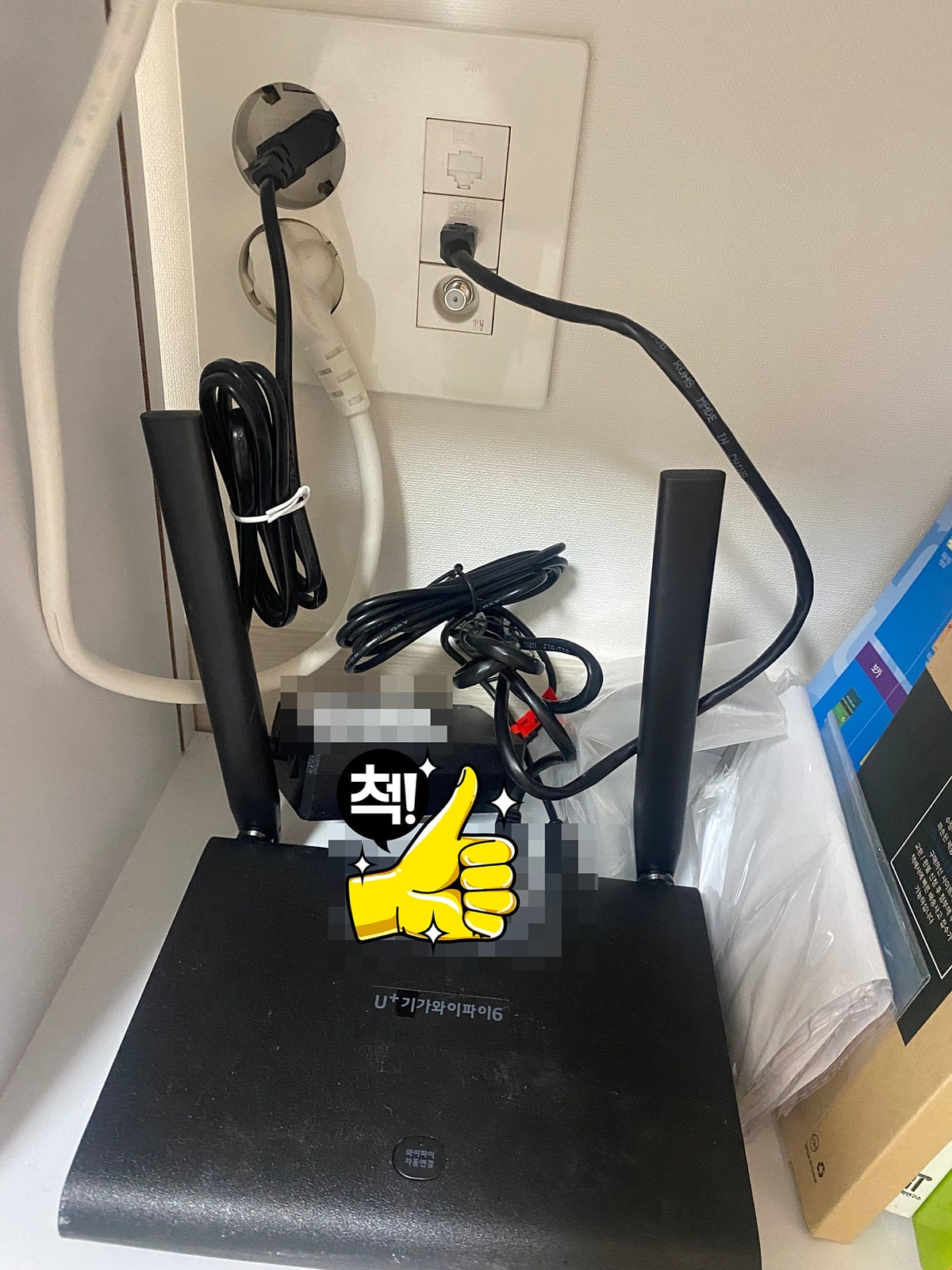
- 공유기 재시작: 전원을 뽑고 10~30초 뒤 다시 켜기
- 집이 넓다면: 메시 와이파이나 증폭기로 신호 넓히기
신호는 -50dBm 이상으로 좋은데도 느리다면 공유기가 아니라 인터넷 회선 속도 문제일 수 있습니다.
주파수와 채널 설정은 와이파이 2.4ghz 설정, 속도를 높이는 방법은 인터넷 속도 올리기에 정리해 두었습니다.
핵심 내용 요약
- dBm은 0에 가까울수록 강함, -67 이상이면 양호, -70 이하는 불안정
- 갤럭시: Intelligent Wi-Fi 버전 정보 연타 → Connectivity Labs
- 아이폰: AirPort 유틸리티 Wi-Fi 스캐너
- 윈도우: netsh wlan show interfaces
- 신호가 좋은데 느리면 회선 속도 점검
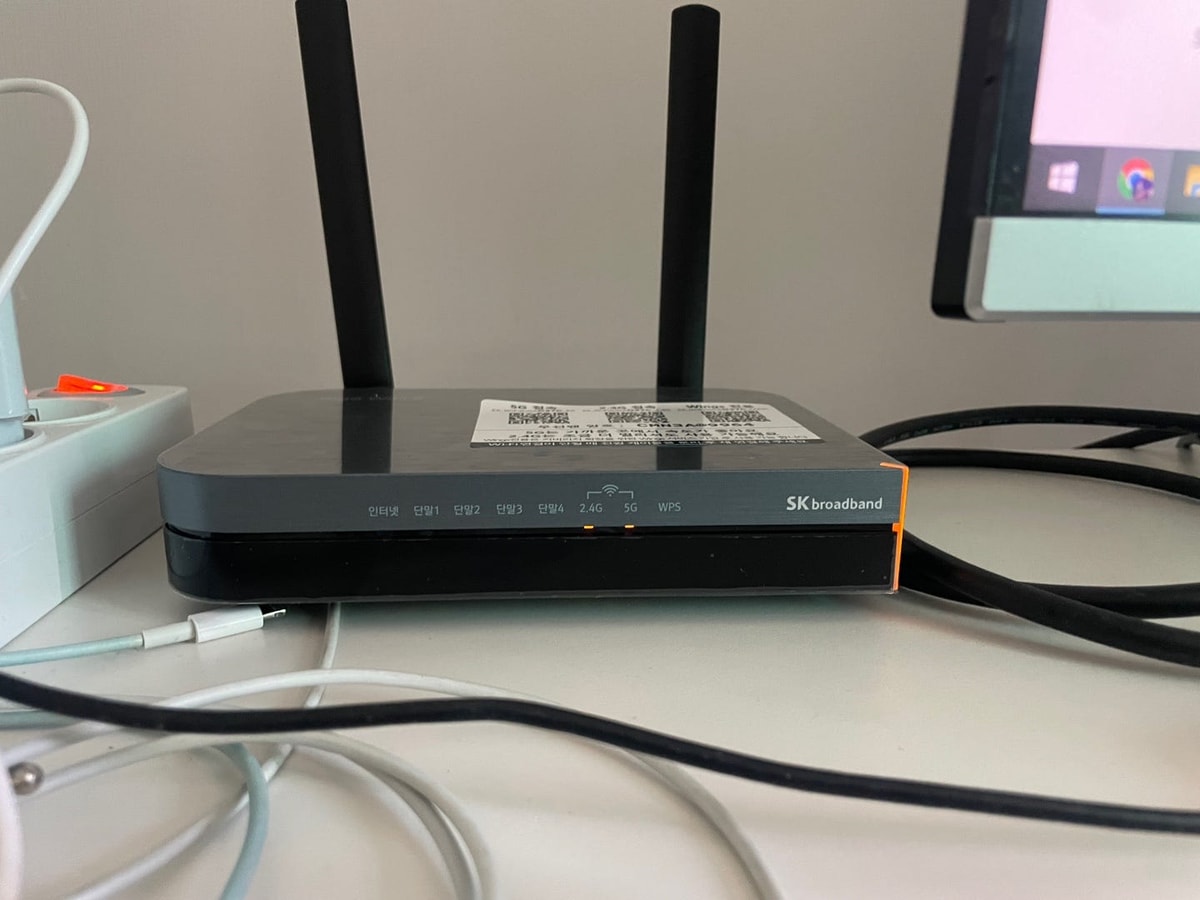
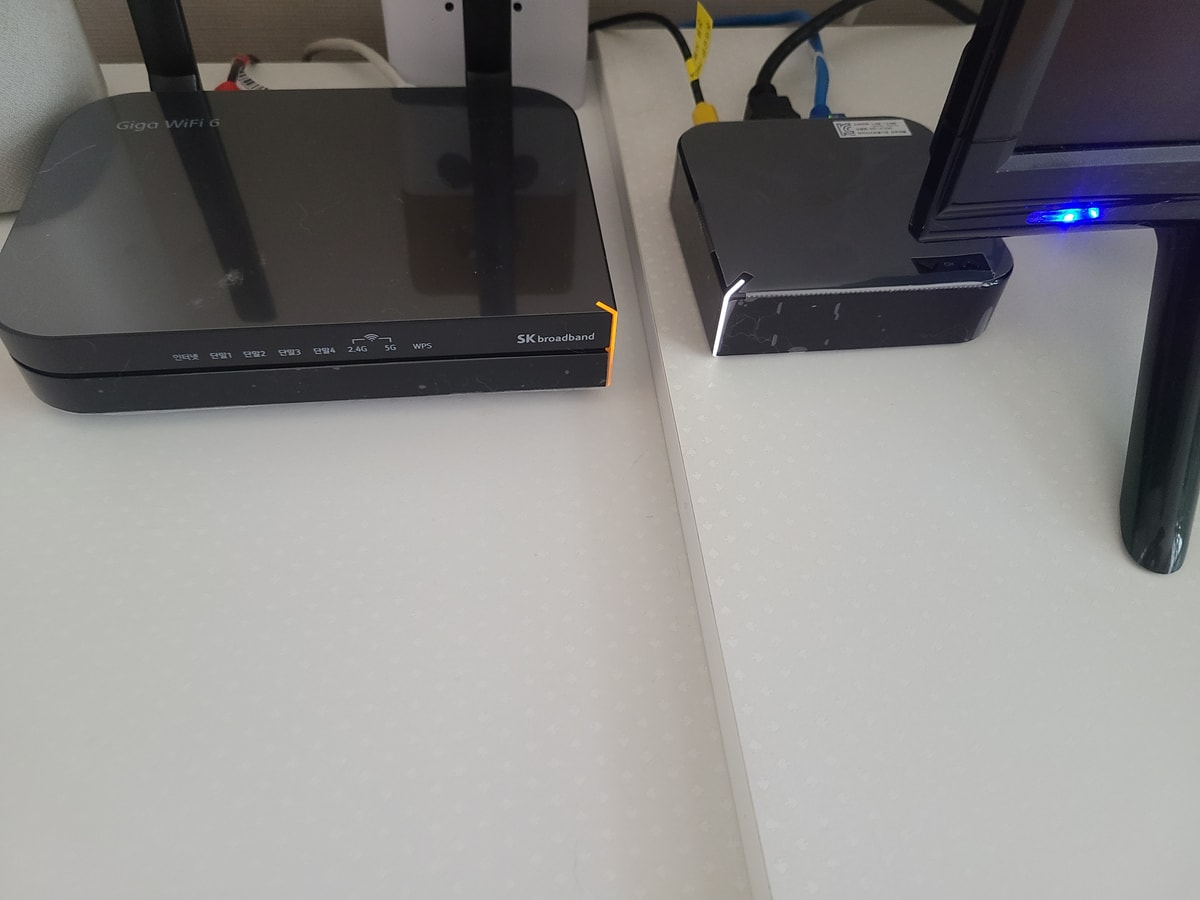
공유기 표시등이 이상하다면 공유기 QoS 설정과 함께 확인해 보세요.
인터넷 약정 끝났다면 : 다주다에서 혜택 확인
지금 사용 중인 인터넷, 언제 가입하셨나요?
인터넷 약정 기간이 3년 이상 지났다면 새로운 혜택을 받을 수 있는 기회!
기존 통신사를 계속 이용하기보다 통신사를 변경하고 인터넷 변경지원금까지 꼼꼼하게 비교해 보세요.
잊고 있던 인터넷 가입 혜택, 다주다에서 다시 확인해 보세요.

자주 묻는 질문
- Q. 와이파이 신호 세기 dBm은 얼마가 좋나요?
- 일반적으로 -30~-50dBm은 매우 좋고, -67dBm까지는 영상 시청에 문제없는 양호한 수준입니다. -70dBm 이하는 불안정해 끊기기 쉽고, -80dBm 이하는 연결이 어렵습니다. 0에 가까울수록 신호가 강합니다.
- Q. 갤럭시에서 와이파이 신호 세기를 숫자로 볼 수 있나요?
- 설정 → 연결 → Wi-Fi → 점 3개 → Intelligent Wi-Fi에서 맨 아래 버전 정보를 여러 번 누르면 Connectivity Labs가 열립니다. Wi-Fi developer options → Nearby Wi-Fi information에서 RSSI(dBm) 값을 확인할 수 있습니다.
- Q. 아이폰 와이파이 신호 세기 측정은 어떻게 하나요?
- Apple의 AirPort 유틸리티 앱을 설치하고 설정 → AirPort 유틸리티에서 Wi-Fi 스캐너를 켠 뒤, 앱에서 Wi-Fi 스캔을 누르면 주변 와이파이의 RSSI(dBm)가 나옵니다.
- Q. 노트북 와이파이 신호 세기는 어디서 보나요?
- 명령 프롬프트에서 netsh wlan show interfaces를 입력하면 신호 항목에 퍼센트로 표시됩니다. 작업 관리자 → 성능 → Wi-Fi에서도 확인할 수 있습니다.
- Q. 신호는 강한데 와이파이가 느려요.
- 공유기 신호는 문제가 없으니 인터넷 회선 속도나 공유기 성능을 점검해야 합니다. 랜선으로 직접 속도를 측정해 가입한 속도보다 한참 낮다면 통신사에 회선 점검을 요청하세요.
- Q. 같은 인터넷인데 지원금을 더 받는 방법이 있나요?
- 네. 가입 상품을 함께 신청하면 추가 현금 지원금 혜택을 받을 수 있습니다. 인터넷과 함께 유심을 신청하면 추가 지원금이 적용되는 상품이 있으며, 정수기나 가전렌탈을 함께 진행하면 혜택이 더 커질 수 있습니다.