컴퓨터 부팅 안됨 검은화면 해결법, 마우스만 보일 때·신호 없음 대처
컴퓨터 부팅 안됨 검은화면, 마우스 커서가 보이는지부터 확인하면 해결 방법이 갈립니다.
전원은 들어오는데 화면이 검은색으로만 나오면 많이 당황스럽죠.
커서가 보이면 윈도우 문제이고, 아무것도 안 나오면 모니터 연결이나 부품 접촉 문제인 경우가 많습니다.
증상별 원인과 해결 순서, 안전 모드 진입, 하드웨어 점검까지 정리해 드리겠습니다.
긴 글 읽기 힘드시다면, 1800-9779 다주다에서 빠르게 도와 드릴 수 있습니다.
컴퓨터 부팅 검은화면 증상별 원인
증상 | 주된 원인 | 먼저 할 것 |
|---|---|---|
검은 화면에 마우스 커서만 보임 | 그래픽 드라이버·윈도우 탐색기 오류 | Windows 로고 키 + Ctrl + Shift + B |
모니터에 신호 없음 | 모니터 케이블·포트 문제 | 케이블과 포트 확인, 다른 모니터로 테스트 |
팬은 도는데 아무것도 안 나옴 | 램·그래픽카드 접촉 불량 | 잔류 전원 방전, 램 재장착 |
윈도우 업데이트 뒤 검은 화면 | 업데이트 충돌 | 안전 모드에서 업데이트 제거 |
불·팬 모두 안 들어옴 | 전원 공급 문제 | 본체 안켜짐 점검 |
불과 팬이 모두 안 들어온다면 컴퓨터 본체 안켜짐 점검 순서를 먼저 보세요.
마우스 커서만 보일 때 해결 방법
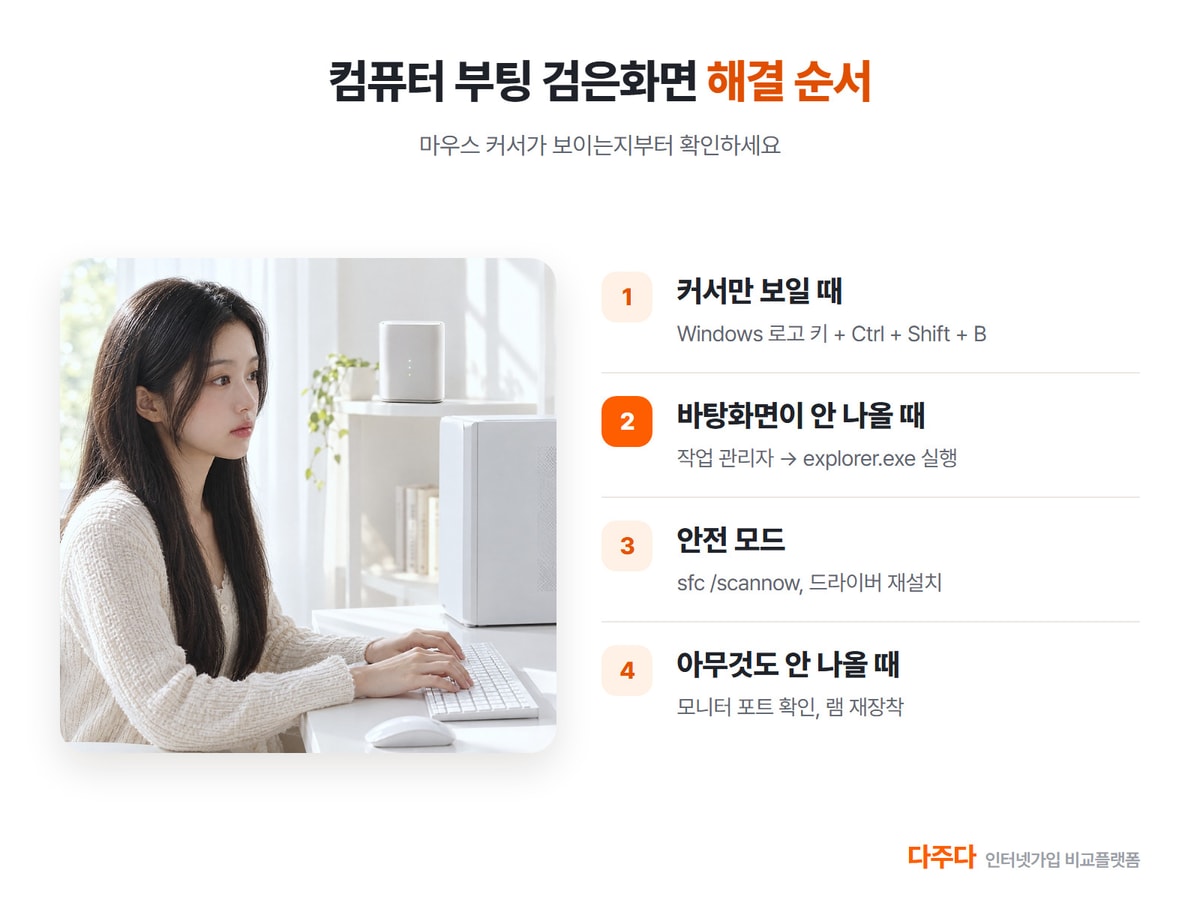
- 그래픽 드라이버 재시작: Windows 로고 키 + Ctrl + Shift + B를 동시에 누르기(짧은 소리와 함께 화면이 깜빡임)
- 탐색기 다시 실행: Ctrl + Alt + Delete → 작업 관리자 → 새 작업 실행 → explorer.exe 입력 → 확인
- 재부팅 후에도 같으면 안전 모드로 들어가 원인 찾기
안전 모드 진입 방법
- 전원 버튼을 길게 눌러 강제 종료, 다시 켜서 윈도우 로고가 나오면 또 강제 종료(2~3회 반복)
- 자동 복구 화면이 나오면 고급 옵션 선택
- 문제 해결 → 고급 옵션 → 시작 설정 → 다시 시작
- 4(안전 모드) 또는 5(네트워킹 사용 안전 모드) 누르기
안전 모드에서 할 일
- 명령 프롬프트(관리자)에서 sfc /scannow로 시스템 파일 검사(중간에 창 닫지 않기)
- 장치 관리자 → 디스플레이 어댑터 → 그래픽카드 디바이스 제거 후 재부팅, 최신 드라이버 다시 설치
- 설정 → Windows 업데이트 → 업데이트 기록에서 최근 업데이트 제거
- 작업 관리자 → 시작 프로그램에서 불필요한 항목 사용 안 함
화면에 아무것도 안 나올 때 하드웨어 점검
- 모니터 확인: 모니터 전원과 입력 설정, 케이블을 다시 꽂고 가능하면 다른 모니터나 케이블로 테스트
- 포트 확인: 외장 그래픽카드가 있다면 모니터 선을 메인보드가 아닌 그래픽카드 포트(본체 아래쪽 가로 포트)에 연결
- 잔류 전원 방전: 전원 케이블을 뽑고 전원 버튼을 여러 번 누른 뒤 몇 분 기다렸다 다시 연결
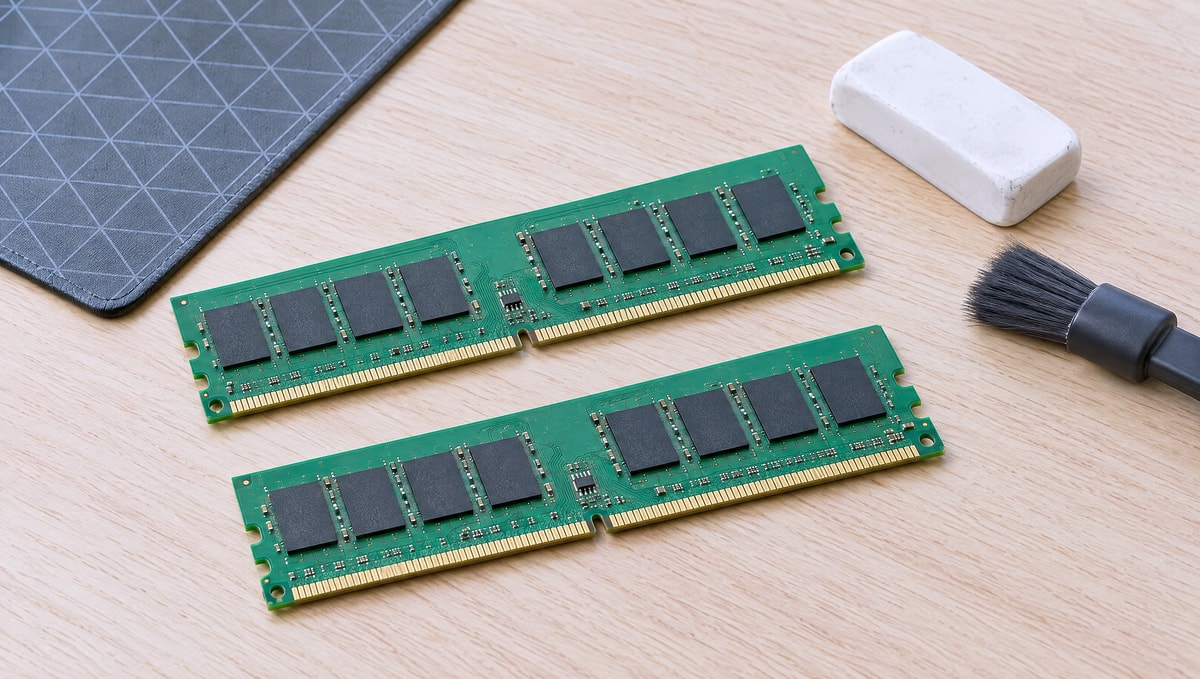
- 램 재장착: 램을 빼서 금색 단자를 지우개로 부드럽게 닦고 딸깍 소리가 나게 다시 꽂기, 두 개라면 하나씩 번갈아 테스트
- 그래픽카드 재장착: 같은 방법으로 단자를 닦고 단단히 고정
주의해야 할 사항
- 본체를 열기 전에는 반드시 전원 케이블을 뽑기
- 지우개 가루가 슬롯에 남지 않게 털어내기
- 노트북은 외부 모니터를 연결해 화면이 나오는지 먼저 확인
- 보증 기간 안의 완제품 PC는 열기 전에 제조사 서비스 센터에 문의
핵심 내용 요약
- 커서만 보이면 Windows 로고 키 + Ctrl + Shift + B, explorer.exe 실행
- 안전 모드는 강제 종료 2~3회 → 자동 복구 → 시작 설정 → 4 또는 5
- 안전 모드에서 sfc /scannow, 그래픽 드라이버 재설치, 업데이트 제거
- 아무것도 안 나오면 모니터·포트 확인, 잔류 전원 방전, 램·그래픽카드 재장착
부팅 뒤 마우스가 멈춘다면 마우스 멈춤 해결, 윈도우 정품 인증 문구가 뜬다면 윈도우 정품인증 안하면을 참고해 보세요.
인터넷 약정 끝났다면 : 다주다에서 혜택 확인
지금 사용 중인 인터넷, 언제 가입하셨나요?
인터넷 약정 기간이 3년 이상 지났다면 새로운 혜택을 받을 수 있는 기회!
기존 통신사를 계속 이용하기보다 통신사를 변경하고 인터넷 변경지원금까지 꼼꼼하게 비교해 보세요.
잊고 있던 인터넷 가입 혜택, 다주다에서 다시 확인해 보세요.

자주 묻는 질문
- Q. 부팅은 되는데 검은 화면에 마우스만 보여요.
- Windows 로고 키 + Ctrl + Shift + B를 눌러 그래픽 드라이버를 재시작해 보세요. 그래도 안 되면 Ctrl + Alt + Delete → 작업 관리자 → 새 작업 실행에서 explorer.exe를 입력하면 바탕화면이 다시 나타날 수 있습니다.
- Q. 컴퓨터 팬만 돌고 화면이 안 나와요.
- 모니터 케이블과 입력 설정부터 확인하고, 외장 그래픽카드가 있다면 모니터 선을 그래픽카드 포트에 꽂으세요. 그래도 안 나오면 전원 케이블을 뽑아 잔류 전원을 방전한 뒤 램을 빼서 단자를 닦고 다시 꽂아 봅니다.
- Q. 윈도우 10·11 안전 모드는 어떻게 들어가나요?
- 켜는 중에 강제 종료를 2~3번 반복하면 자동 복구 화면이 나옵니다. 고급 옵션 → 문제 해결 → 고급 옵션 → 시작 설정 → 다시 시작 후 4(안전 모드) 또는 5(네트워킹 사용 안전 모드)를 누르세요.
- Q. 윈도우 업데이트 후 검은 화면이 나와요.
- 안전 모드로 들어가 설정 → Windows 업데이트 → 업데이트 기록에서 최근 업데이트를 제거해 보세요. 그래픽 드라이버를 제거한 뒤 최신 버전으로 다시 설치하는 것도 방법입니다.
- Q. 노트북 부팅은 되는데 화면이 검은색이에요.
- 외부 모니터를 연결해 화면이 나오는지 먼저 확인하세요. 외부 모니터에는 나온다면 노트북 화면이나 연결 부품 문제일 수 있어 제조사 서비스 센터 점검이 필요합니다.
- Q. 같은 인터넷인데 지원금을 더 받는 방법이 있나요?
- 네. 가입 상품을 함께 신청하면 추가 현금 지원금 혜택을 받을 수 있습니다. 인터넷과 함께 유심을 신청하면 추가 지원금이 적용되는 상품이 있으며, 정수기나 가전렌탈을 함께 진행하면 혜택이 더 커질 수 있습니다.