공유기 QoS 설정 방법, ipTIME 경로와 스마트 QoS·IP별 속도 제한

공유기 QoS 설정, 속도를 올리는 기능이 아니라 나눠 주는 기능이라 잘 맞추면 체감이 달라집니다.
빠른 요금제인데도 가족이 동시에 쓰면 영상이 끊기고 게임이 버벅인다면 QoS 설정을 확인해 볼 때입니다.
QoS(Quality of Service)는 어떤 기기나 작업에 인터넷 속도를 먼저 배분할지 정하는 공유기 기능입니다.
필요한 경우와 ipTIME 설정 방법, 제조사별 메뉴, 주의할 점까지 정리해 드리겠습니다.
긴 글 읽기 힘드시다면, 1800-9779 다주다에서 빠르게 도와 드릴 수 있습니다.

공유기 QoS 설정이 필요한 경우
상황 | QoS 설정 | 이유 |
|---|---|---|
1~2인 가구, 동시 사용 적음 | 꺼도 무방 | 나눌 대역폭이 충분 |
가족이 동시에 영상·게임·다운로드 | 설정 추천 | 특정 기기의 독점 방지 |
한 기기가 다운로드할 때마다 끊김 | 해당 기기 최대 속도 제한 | 다른 기기 속도 확보 |
게임·화상회의가 중요 | 해당 기기 최소 속도 보장 | 끊김 방지 |
구형·저사양 공유기 | 신중하게 | 공유기 부하로 오히려 느려질 수 있음 |
ipTIME 공유기 QoS 설정 방법
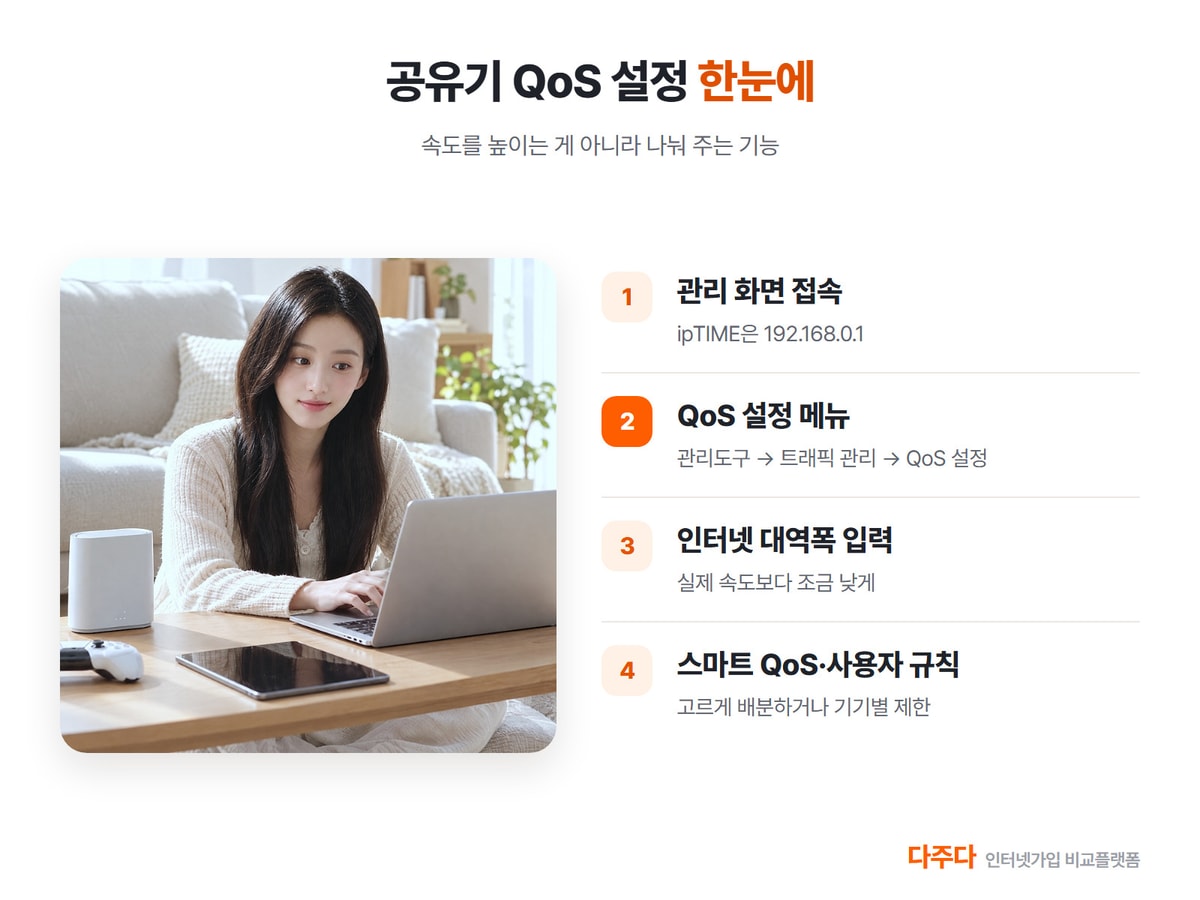
- 공유기에 연결된 PC나 휴대폰 브라우저 주소창에 192.168.0.1 입력 후 로그인
- 관리도구 → 트래픽 관리 → QoS 설정 이동
- QoS 동작 설정을 실행으로 변경
- 인터넷 대역폭에 가입한 속도(다운로드·업로드)를 입력, 실제 측정 속도보다 조금 낮게
- 스마트 QoS 또는 사용자 정의 규칙 선택 후 적용
스마트 QoS와 사용자 정의 규칙
방식 | 하는 일 | 이럴 때 |
|---|---|---|
스마트 QoS | 연결된 기기에 속도를 고르게 자동 배분 | 가족 모두 고르게 쓰고 싶을 때 |
사용자 정의 규칙 | 특정 IP의 최대 제한 속도·최소 보장 속도 지정 | 특정 기기만 제한하거나 보장할 때 |
기기 IP가 바뀌면 규칙이 풀릴 수 있어, 고급 설정 → 네트워크 관리 → 내부 네트워크 설정에서 MAC 주소로 IP를 고정해 두면 좋습니다.
메뉴 이름은 펌웨어 버전에 따라 조금 다를 수 있습니다.
제조사별 공유기 QoS 메뉴
제조사 | 메뉴 위치 | 특징 |
|---|---|---|
ipTIME | 관리도구 → 트래픽 관리 → QoS 설정 | 스마트 QoS, IP별 규칙 |
ASUS | 적응형 QoS 메뉴 | 게임·스트리밍 등 작업 유형별 우선순위, 대역폭 리미터 |
TP-Link·MERCUSYS | 고급 → QoS | 장치별 우선순위·대역폭 할당 |
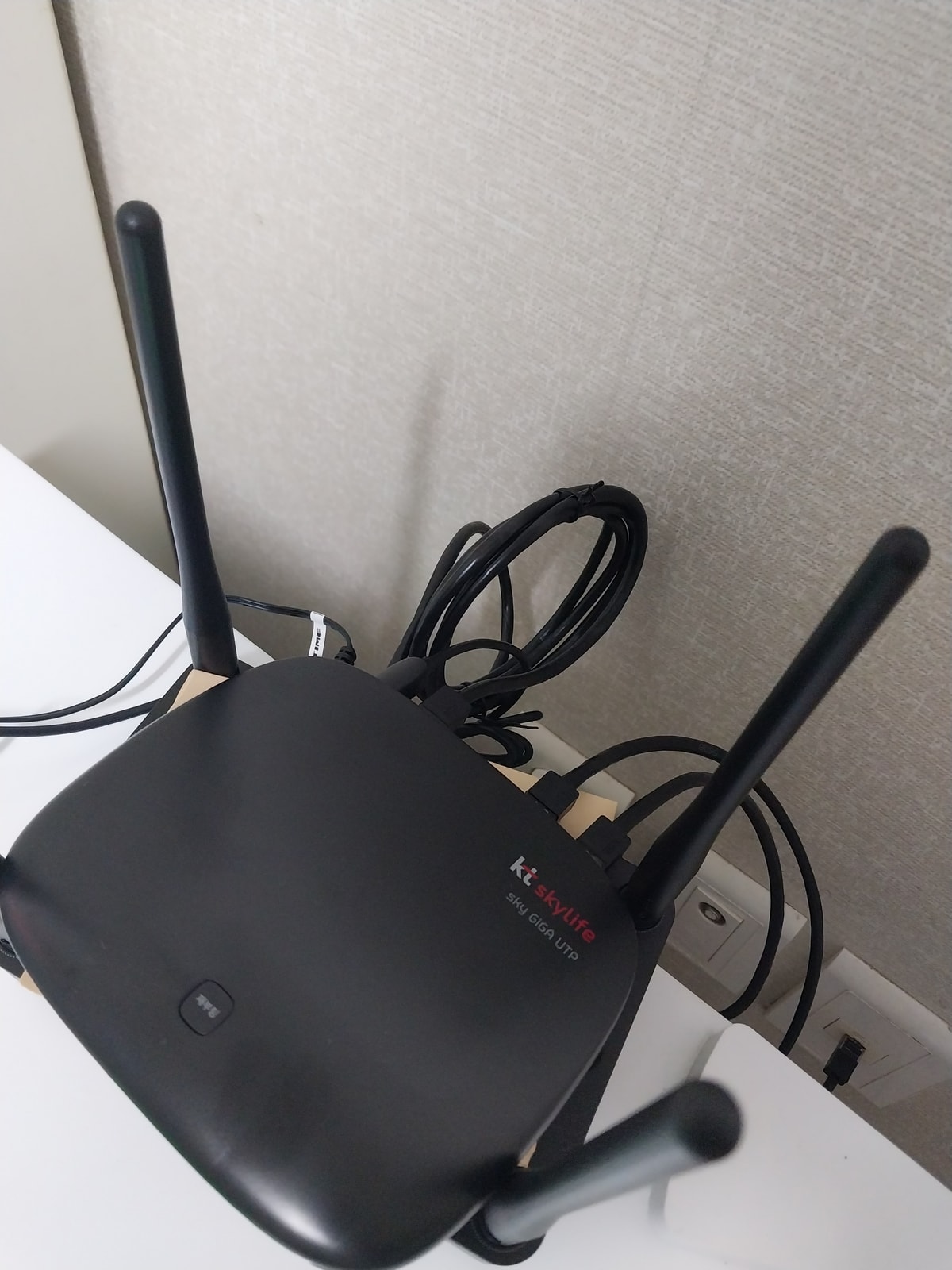
통신사 임대 공유기 | 기종마다 다름 | 관리자 화면이나 통신사 고객센터에서 확인 |
통신사 공유기 관리자 주소와 초기 비밀번호는 보통 공유기 밑면 스티커에 적혀 있습니다.
공유기 QoS 설정 시 주의해야 할 사항
- 너무 낮게 제한하면 해당 기기에서 웹서핑·영상 재생이 안 될 수 있음
- 인터넷 대역폭을 실제보다 높게 입력하면 효과가 없음
- 구형 공유기는 QoS를 켜면 공유기 부하로 전체 속도가 떨어질 수 있음
- 설정을 바꾼 뒤에는 속도 측정으로 효과 확인
- 공유기 펌웨어는 최신 상태로 유지
핵심 내용 요약
- QoS는 속도를 높이는 게 아니라 나누는 기능
- 가족이 동시에 많이 쓰면 설정, 1~2인 가구는 꺼도 무방
- ipTIME: 192.168.0.1 → 관리도구 → 트래픽 관리 → QoS 설정
- 인터넷 대역폭은 실제 속도보다 조금 낮게, IP는 MAC 주소로 고정
주파수와 채널 설정은 와이파이 2.4ghz 설정, 신호 점검은 와이파이 신호 세기 측정, 전체 속도는 인터넷 속도 올리기를 참고해 보세요.
인터넷 약정 끝났다면 : 다주다에서 혜택 확인
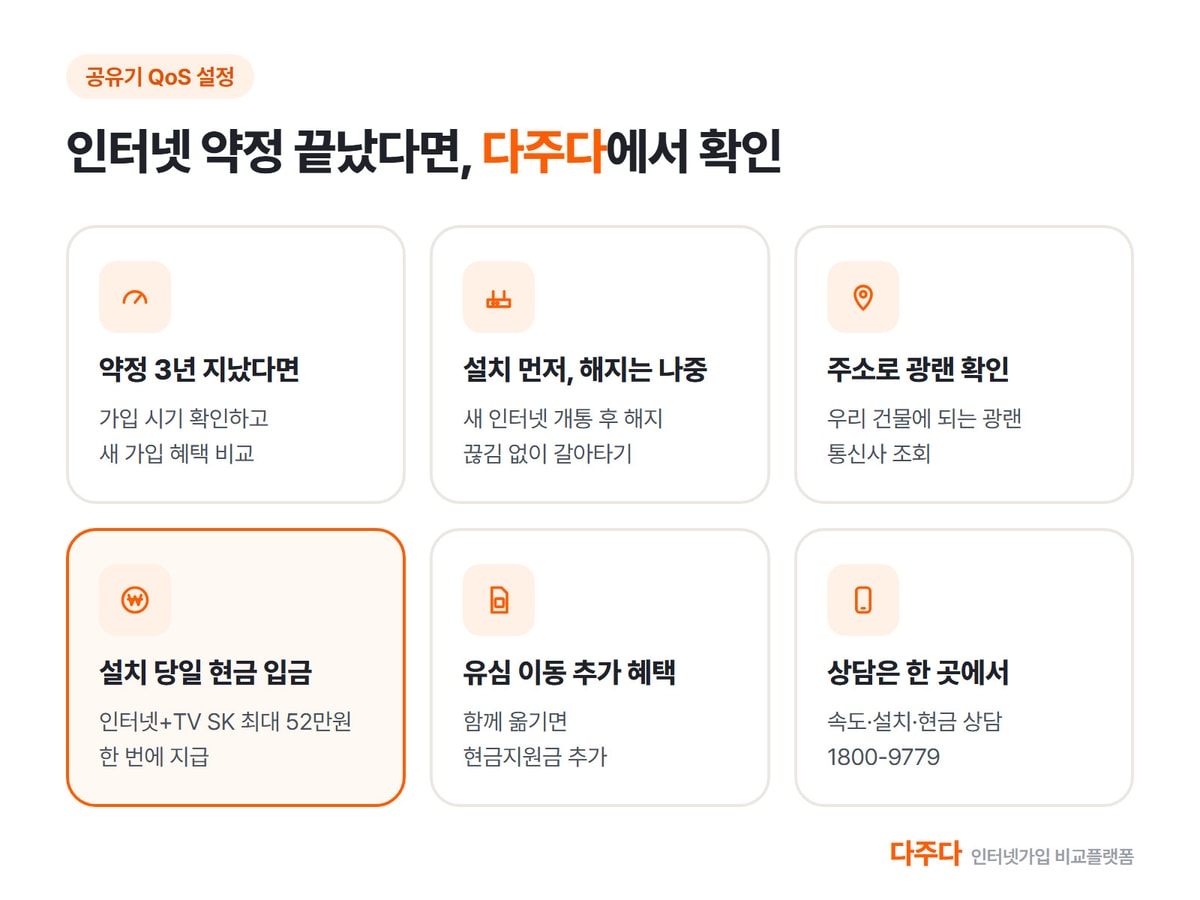
지금 사용 중인 인터넷, 언제 가입하셨나요?
인터넷 약정 기간이 3년 이상 지났다면 새로운 혜택을 받을 수 있는 기회!
기존 통신사를 계속 이용하기보다 통신사를 변경하고 인터넷 변경지원금까지 꼼꼼하게 비교해 보세요.
잊고 있던 인터넷 가입 혜택, 다주다에서 다시 확인해 보세요.

자주 묻는 질문
- Q. 공유기 QoS는 켜는 게 좋나요?
- 가족이 동시에 영상·게임·다운로드를 많이 한다면 켜는 편이 좋습니다. 1~2인 가구처럼 동시 사용이 적다면 꺼도 차이가 거의 없고, 구형 공유기는 켜면 오히려 느려질 수 있습니다.
- Q. ipTIME 공유기 QoS는 어디서 설정하나요?
- 브라우저 주소창에 192.168.0.1을 입력해 로그인한 뒤 관리도구 → 트래픽 관리 → QoS 설정에서 QoS 동작 설정을 실행으로 바꾸고 인터넷 대역폭을 입력합니다.
- Q. QoS를 켜면 인터넷이 빨라지나요?
- 아닙니다. QoS는 전체 속도를 높이는 기능이 아니라 기기나 작업별로 속도를 나누는 기능입니다. 특정 기기가 대역폭을 독점하지 못하게 막아 다른 기기의 체감 속도를 지켜 줍니다.
- Q. 특정 기기 속도만 제한할 수 있나요?
- ipTIME은 QoS 설정의 사용자 정의 규칙에서 해당 기기 IP의 최대 제한 속도를 지정할 수 있습니다. IP가 바뀌지 않도록 내부 네트워크 설정에서 MAC 주소로 IP를 고정해 두세요.
- Q. KT 공유기도 QoS 설정이 되나요?
- 통신사 임대 공유기는 기종마다 지원 여부와 메뉴가 다릅니다. 공유기 밑면 스티커의 관리자 주소로 접속해 확인하거나 통신사 고객센터(KT 100)에 문의하세요.
- Q. 같은 인터넷인데 지원금을 더 받는 방법이 있나요?
- 네. 가입 상품을 함께 신청하면 추가 현금 지원금 혜택을 받을 수 있습니다. 인터넷과 함께 유심을 신청하면 추가 지원금이 적용되는 상품이 있으며, 정수기나 가전렌탈을 함께 진행하면 혜택이 더 커질 수 있습니다.